
Adattatori multipli per iPhone: la selezione che ottimizza ricarica e trasferimento dati
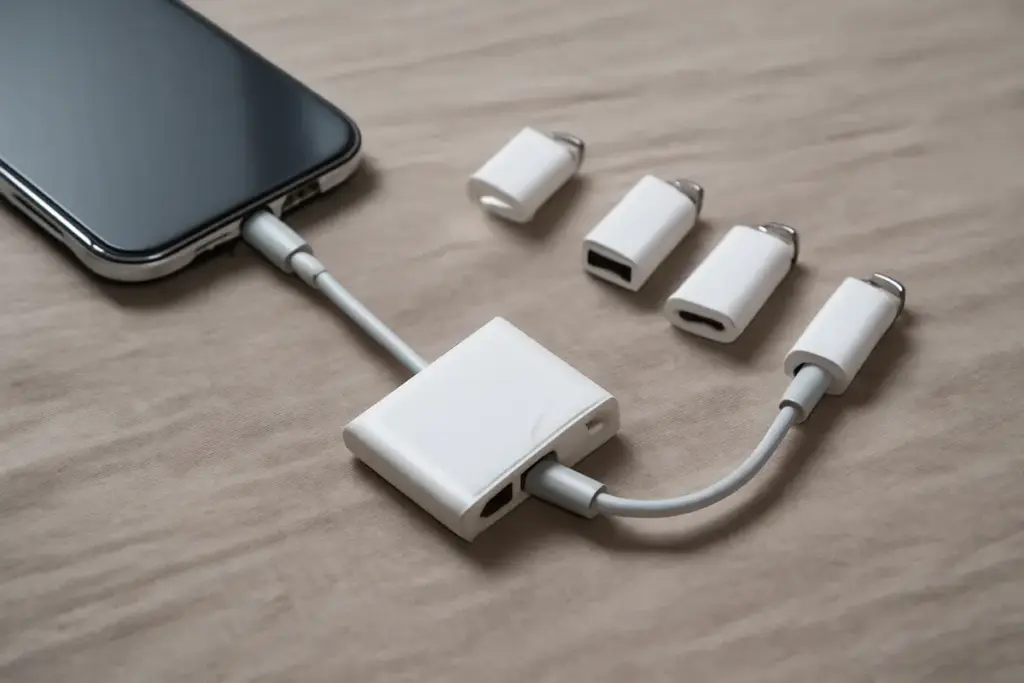
Negli ultimi anni ho visto banconi pieni di cavi e adattatori improbabili, spesso scelti in fretta. Il risultato? Ricariche lente, file che si interrompono a metà e iPhone surriscaldati. In questa guida ti aiuto a scegliere gli adattatori multipli giusti per ricaricare e trasferire dati insieme, senza compromessi: è la selezione ragionata che uso e consiglio in laboratorio ogni giorno.
Qual è l’adattatore multiplo migliore per iPhone nel 2026?
Per iPhone con USB‑C (serie 15), scegli un hub USB‑C con pass-through di ricarica e porte USB 3 ad almeno 5‑10 Gbps. Per iPhone con Lightning (fino alla serie 14), il riferimento è l’Adattatore fotocamera da Lightning a USB 3 con alimentazione pass-through. Evita splitter economici che non indicano standard o potenza: spesso rallentano tutto.
Se hai un iPhone 15/15 Plus, l’hub ideale è un 6‑in‑1 con PD 60‑100 W in ingresso, almeno una USB‑A 5 Gbps per chiavette e un lettore SD UHS‑I/II; la porta HDMI 4K60 è utile per mirroring e presentazioni. Con iPhone 15 Pro/Pro Max, punta a hub o adattatori singoli USB‑C 10 Gbps: questi modelli sfruttano la velocità USB 3.2 Gen 2 con cavo adeguato. Con iPhone con Lightning, l’unico “multiuso” affidabile per dati è l’adattatore Lightning‑USB 3 con porta Lightning per l’alimentazione: permette di collegare periferiche USB e di caricare contemporaneamente, pur restando ai 480 Mbps tipici del Lightning.
Potrebbe interessarti anche
 Accessori ecosostenibili per iPhone: le soluzioni a basso impatto ambientale che sorprendono
 Quali accessori per iPhone prolungano la durata della batteria? Scopri quelli che funzionano davvero
 A cosa serve veramente il processore Neural Engine nei nuovi modelli? La funzione che velocizza il telefono
 Connettore Lightning allentato: il controllo da eseguire subito prima della sostituzione
Per chi crea contenuti, la selezione vincente è: hub USB‑C 10 Gbps, cavo USB‑C certificato 10 Gbps, lettore SD UHS‑II integrato o esterno, e SSD formattato exFAT. Funziona, è stabile e non strozza i flussi video o RAW.
Posso ricaricare veloce e trasferire dati insieme senza rallentare?
Sì, a due condizioni: l’hub deve supportare pass-through Power Delivery e le porte dati devono essere USB 3. Con iPhone 15, la ricarica rapida reale richiede almeno 20‑27 W; con Lightning resta intorno ai 18‑20 W. Se il pass-through è debole o il cavo è scadente, la velocità crolla.
In pratica, punta a: ingresso PD minimo 30 W (meglio 60 W, così l’hub “tiene” eventuali periferiche energivore) e cavo e‑marked 60 W. Sugli iPhone 15 non‑Pro, le porte restano a 480 Mbps anche con hub “10 Gbps”; è un limite del telefono, non dell’hub. Su 15 Pro/Pro Max ottieni 10 Gbps solo con cavo USB‑C 3.2 Gen 2: quelli “solo ricarica” non bastano. Con Lightning, anche l’Adattatore fotocamera resta su USB 2; la ricarica passa ma la banda dati è quella.
Che differenza c’è tra USB‑C, Thunderbolt e i vecchi adattatori Lightning?
USB‑C è il connettore fisico moderno, reversibile e versatile, spiegato nella voce USB-C. Thunderbolt è uno standard ad alta velocità che usa anche il connettore USB‑C ma non tutti gli iPhone lo supportano pienamente. Lightning è il vecchio connettore Apple: comodo, ma limitato a 480 Mbps per i dati su iPhone.
Sugli iPhone 15 Pro, il controller USB permette 10 Gbps con cavi e accessori giusti; sui 15 “lisci” ci si ferma a USB 2. La video‑uscita su USB‑C usa l’Alt Mode DisplayPort per collegare schermi fino a 4K60. I dispositivi Lightning possono gestire audio, MIDI, fotocamere e chiavette, ma chiedono adattatori MFi e spesso alimentazione esterna per le periferiche più affamate.
Quali specifiche tecniche devo controllare prima di acquistare?
Servono poche righe in scheda tecnica per evitare errori. Io cerco sempre questi punti chiave:
- PD pass‑through: almeno 30 W; ideale 60‑100 W per stabilità con SSD, lettori SD e rete.
- Porte dati: USB 3.2 Gen 1 (5 Gbps) o Gen 2 (10 Gbps); su iPhone 15 Pro/Max sfrutti 10 Gbps.
- Cavo incluso: e‑marked 60 W; per 10 Gbps, specifica esplicita “USB 3.2 Gen 2”.
- Lettore SD: UHS‑II se scatti RAW o video ad alto bitrate; UHS‑I basta per uso comune.
- Video: HDMI 2.0 4K60 via DP Alt Mode; evita soluzioni vaghe senza standard dichiarato.
- Ethernet: 1 GbE con driver class‑compliant iOS; utile per upload stabili.
- Certificazioni: MFi per Lightning; conformità CE e protezioni da sovracorrente.
- Materiali e termica: scocca in alluminio, cavo corto; meno calore = più stabilità.
Suggerimento da banco: se l’hub ha interruttore o LED per capire stato di alimentazione, risparmi tempo nelle diagnosi quando “spariscono” periferiche.
Ci sono rischi per batteria e file usando hub e splitter?
I rischi ci sono se l’accessorio è sbagliato o sottodimensionato. Surriscaldamento, disconnessioni e corruzione file sono i sintomi tipici di hub economici senza PD adeguato. La batteria soffre quando l’iPhone deve “nutrire” SSD e microfoni: usa sempre pass‑through di qualità.
In negozio vedo spesso schede SD “danneggiate” dopo copie interrotte: quasi sempre era un hub senza alimentazione stabile. Altri guai: splitter Lightning non MFi che bloccano CarPlay o degradano l’audio. Regola d’oro: se colleghi storage, alimenta l’hub; se noti surriscaldamento, scollega e lascia raffreddare.
Quando scegliere uno splitter audio+ricarica e quando un vero hub?
Uno splitter audio+ricarica va bene per ascoltare e ricaricare, punto. Non è pensato per trasferire dati né per CarPlay. Un vero hub serve quando devi unire ricarica, memoria esterna, rete o video.
Musica live con iPhone e cuffie cablate? Splitta audio+ricarica con DAC integrato e MFi, così non stressi la porta con hub inutili. Registrazioni, import RAW o montaggio mobile? Vai di hub USB‑C o adattatore Lightning‑USB 3 con alimentazione pass‑through. CarPlay cablato? Evita gli splitter generici: ti serve un cavo/porta dati dedicato o accessori certificati.
Come si configura un hub USB‑C con iPhone 15 per copiare foto e ricaricare?
Ecco i passaggi rapidi che uso con i clienti per una copia sicura:
- Collega l’alimentatore PD (30‑60 W) all’ingresso PD dell’hub.
- Usa un cavo USB‑C 3.2 Gen 2 se hai un 15 Pro/Max; altrimenti un buon cavo e‑marked.
- Connetti l’hub all’iPhone, poi inserisci SD o SSD formattato exFAT.
- Apri File o Foto e avvia l’importazione; evita di cambiare app durante la copia.
- Attendi la fine della procedura prima di scollegare; poi espelli la memoria se richiesto.
Per lunghe sessioni, appoggia l’hub su superficie ventilata. Se l’SSD scalda, usa un cavo corto separato o un dissipatore.
USB‑C, PD e storage: cosa aspettarsi nella vita reale?
Con USB-C e buoni accessori, iPhone 15 Pro arriva vicino ai 1.000 MB/s con SSD compatibili; i 15 standard restano nel perimetro dei 35‑40 MB/s tipici dell’USB 2, comunque sufficienti per foto e documenti. Per ricarica, con PD 20‑27 W l’iPhone accumula il 50% in circa 30 minuti, anche mentre copia file, a patto che l’hub non limiti la potenza. Se vedi cali vistosi, il colpevole è spesso il cavo.
Domande rapide
- Posso usare un SSD senza alimentazione pass-through? — Sì, ma è rischioso: meglio alimentare l’hub per evitare disconnessioni.
- Qual è il file system consigliato per SSD/SD? — exFAT: compatibile e stabile per grandi file.
- Gli adattatori Thunderbolt servono su iPhone? — Solo in parte: iPhone usa USB; se l’adattatore è retrocompatibile funziona come USB‑C.
- CarPlay funziona con splitter audio? — Quasi mai: serve una connessione dati dedicata o accessori certificati.
- Posso collegare Ethernet? — Sì, con adattatori USB class‑compliant e, su Lightning, con l’adattatore USB 3 alimentato.
- I microfoni USB funzionano? — Sì, se class‑compliant; con Lightning spesso serve alimentazione esterna.
- Rischio di rovinare la batteria? — No, se usi PD corretto; evita hub che scaldano eccessivamente.

Luisa ha lavorato in negozi di riparazione smartphone nelle principali città italiane, confrontandosi ogni giorno con problemi reali dei clienti. Oggi si dedica a scrivere tutorial, dal salvataggio dati al ripristino di vecchi telefoni.
 Proteggere la fotocamera dell’iPhone con accessori speciali: il trucco dei tecnici esperti
 Dispositivi anti-smarrimento per iPhone: la tecnologia che mette al sicuro i tuoi dati
 Come capire se uno smartphone è compatibile con le nuove reti? Il semplice controllo nelle impostazioni
 iPhone si surriscalda durante la carica: soluzione efficace che prolunga la vita del dispositivo