
Macchie sul display dell’iPhone? Il controllo casalingo che svela se serve la sostituzione
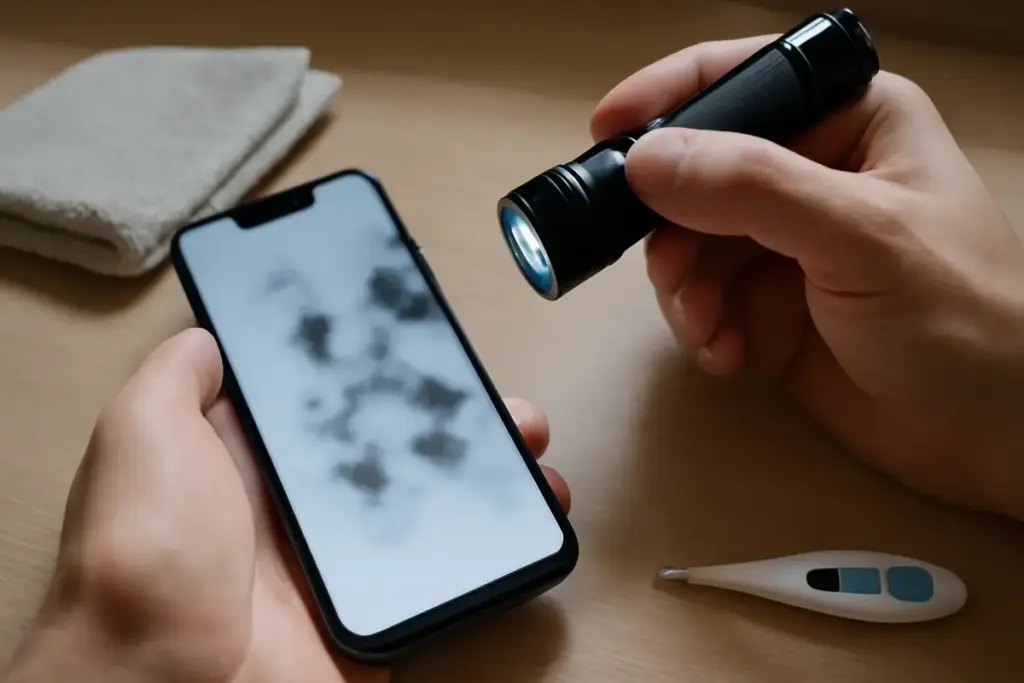
Le macchie sul display dell’iPhone fanno paura, soprattutto quando compaiono all’improvviso. Lavoro da anni con telefoni e accessori, ho imparato a riconoscere i difetti veri dai falsi allarmi sia nei laboratori sia tra i mercatini berlinesi dove mi perdevo tra vetri, pellicole e pezzi di ricambio. Qui ti spiego il controllo casalingo più efficace che uso quando mi scrive un lettore in panico: in pochi minuti capisci se puoi convivere con l’alone o se è il momento di pensare alla sostituzione.
Prima verifica: è davvero il display?
Prima di tutto escludi le cause banali. Rimuovi cover e pellicola, pulisci lo schermo con un panno in microfibra leggermente inumidito. Guarda il telefono sotto una luce radente: se la macchia cambia posizione ruotando la pellicola o sparisce dopo la pulizia, non è il pannello.
Mi è capitato di recente con un iPhone SE: un alone grigiastro che sembrava un difetto del display era solo colla secca finita fra vetro e pellicola.
Potrebbe interessarti anche
 Vetro posteriore iPhone rotto: la soluzione più conveniente secondo i tecnici professionisti
 Wi-Fi iPhone non si collega? Le verifiche rapide prima di cambiare la scheda di rete
 Sbloccare un iPhone bloccato da troppi tentativi: la procedura ufficiale che pochi utenti applicano
 Differenza tra caricatore originale e universale: perché può salvare il tuo iPhone
- Cosa ti serve per il test casalingo: un panno in microfibra, una stanza non troppo luminosa, l’iPhone carico almeno al 20%.
Il test del foglio bianco: rapido e rivelatore
È il controllo che faccio sempre per primo. Apri Note, crea una nuova nota e tocca lo sfondo per nascondere la tastiera. Pizzica per zoomare finché lo schermo è tutto bianco. Porta la luminosità fra 80% e 100% e osserva con calma.
Cosa cercare:
– Aloni giallastri o brunastri agli angoli: spesso dovuti a stress termico o pressione, a volte peggiorano col caldo. Nei modelli più recenti con pannelli OLED possono sembrare “lividi” scuri.
– Macchie irregolari tipo nuvola: indicano possibile danneggiamento del pannello o infiltrazioni di umidità ormai asciutte. Se aumenti o diminuisci la luminosità e la forma resta invariata, è quasi certamente hardware.
– Puntini neri o bianchi fissi: pixel bruciati o bloccati. Uno o due si possono tollerare, uno sciame è sintomo di pannello da sostituire.
Se hai un iPhone più datato con LCD, gli aloni a bassa luminosità possono sembrare un bagliore ai bordi; sui modelli con OLED (da iPhone X in poi, con eccezioni) è più comune vedere ombre scure o linee colorate.
Screenshot o foto? Il confronto che non mente
Questo controllo separa software da hardware in pochi passi. Fai uno screenshot dello schermo bianco e invialo a un altro dispositivo (o aprilo sul Mac). Se la macchia compare nello screenshot visualizzato su un altro display, allora non è un difetto fisico del tuo pannello ma un elemento grafico o un problema software. Se nello screenshot non c’è ma tu la vedi comunque sul telefono, la macchia è del display.
In alternativa, scatta una foto alla nota bianca con un altro smartphone: se nella foto si vede l’alone esattamente dove lo vedi a occhio, stai fotografando un difetto del pannello, non un riflesso.
Verifica del tocco: c’è una zona morta?
Apri Note, scegli il pennarello e disegna linee lente e continue da un bordo all’altro, in orizzontale e verticale. Se il tratto si interrompe sempre nella stessa zona o “salta”, non è solo macchia: c’è un problema al digitalizzatore. In questo caso la sostituzione è più probabile, perché colore e tocco viaggiano insieme nel modulo display.
Escludere danni da liquidi: controlla il LCI
Se l’alone è apparso dopo pioggia o piscina, apri il carrellino SIM e controlla l’indicatore di contatto liquidi (LCI): se vedi un rosso vivo, l’acqua è entrata. Ricorda: la resistenza IP68 non è un lasciapassare per immersioni lunghe o acqua salata; l’usura delle guarnizioni fa il resto. In caso di LCI attivo, evita di caricare il telefono e rivolgiti all’assistenza.
Segnali che suggeriscono la sostituzione
Non tutti gli aloni richiedono azioni drastiche. Ma ci sono scenari in cui conviene non rimandare:
– Linea verticale verde o viola che non scompare: classico segno di guasto del pannello OLED.
– Macchie che aumentano di dimensioni in pochi giorni: il danno è progressivo.
– Zone scurissime che coprono contenuti anche a luminosità massima.
– Tocchi fantasma o aree completamente inattive.
Se il telefono è nuovo, verifica tempi e modalità della Garanzia legale. Se hai AppleCare+, informati sui costi ridotti per la sostituzione del display: variano per modello, ma spesso conviene.
Si può convivere con l’alone?
Se la macchia è piccola, stabile e non influisce sul tocco, puoi tirare avanti limitando il fastidio. Attiva la modalità scura, riduci la luminosità negli ambienti interni e usa una pellicola opaca: maschera gli aloni leggeri e uniforma la grana dello schermo. È una toppa, non una cura, ma su iPhone con qualche anno può bastare.
Errori da evitare
- Premere forte sulla macchia sperando che “sparisca”: peggiora l’effetto e può rompere il pannello.
- Scaldare il vetro con phon o radiatore: il calore deforma strati e colle.
- Usare alcol o solventi: opacizzano il rivestimento oleofobico.
- Affidarsi a app che “sbloccano” i pixel con flash rapidi: raramente funzionano e stressano il pannello.
Un caso concreto dal mio taccuino
Un lettore mi ha scritto di un iPhone 12 Pro con una macchia scura in basso a destra comparsa dopo una serata in bici sotto la pioggia. Con il test del foglio bianco l’alone era evidente a qualsiasi luminosità; lo screenshot, visto su iPad, era pulito; in Note, il tratto del pennarello scivolava senza interruzioni. LCI nel carrellino SIM neutro. Diagnosi: probabile danno da pressione o da umidità che non ha attivato l’indicatore. Gli ho consigliato di monitorare per una settimana: l’alone è cresciuto di circa il 10% e a bassa luminosità diventava un’ombra fastidiosa. A quel punto, sostituzione del modulo display in centro autorizzato: telefono tornato perfetto e impermeabilità preservata.
Prima di andare in assistenza: due mosse furbe
Fai un backup completo su iCloud o via Finder. Poi disattiva Dov’è/Find My, così l’iPhone è pronto per un’eventuale riparazione senza blocchi. Presentati con foto o video della macchia realizzati con i test sopra: accorciano i tempi della diagnosi.
Il verdetto casalingo, in sintesi
Se l’alone resta identico su schermo bianco, non compare nello screenshot e il tocco è ok, il display è danneggiato ma ancora usabile: puoi valutare di convivere o sostituire in base al fastidio. Se compaiono linee colorate, macchie in crescita o zone morte al tocco, la sostituzione è la scelta giusta. Bastano dieci minuti di prove per capirlo, senza smontare nulla e senza rischi inutili.

Emma ha vissuto a Berlino per imparare tutto sugli accessori tech dei mercatini, collezionando cuffie e gadget. Tornata in Italia, si è impegnata in contenuti sulle personalizzazioni Android e test pratici di device innovativi.
 Perché l’iPhone si scarica anche spento? L’errore nascosto che puoi facilmente correggere
 Riparare la vibrazione sul telefono Apple: intervento veloce che spesso evita la sostituzione
 Come riconoscere uno smartphone contraffatto? I dettagli che salvano acquisti e portafoglio
 Si può recuperare un iPhone caduto in acqua salata? La tecnica che offre più possibilità di salvataggio