
Touch ID non riconosce le impronte: la semplice procedura che evita falsi guasti
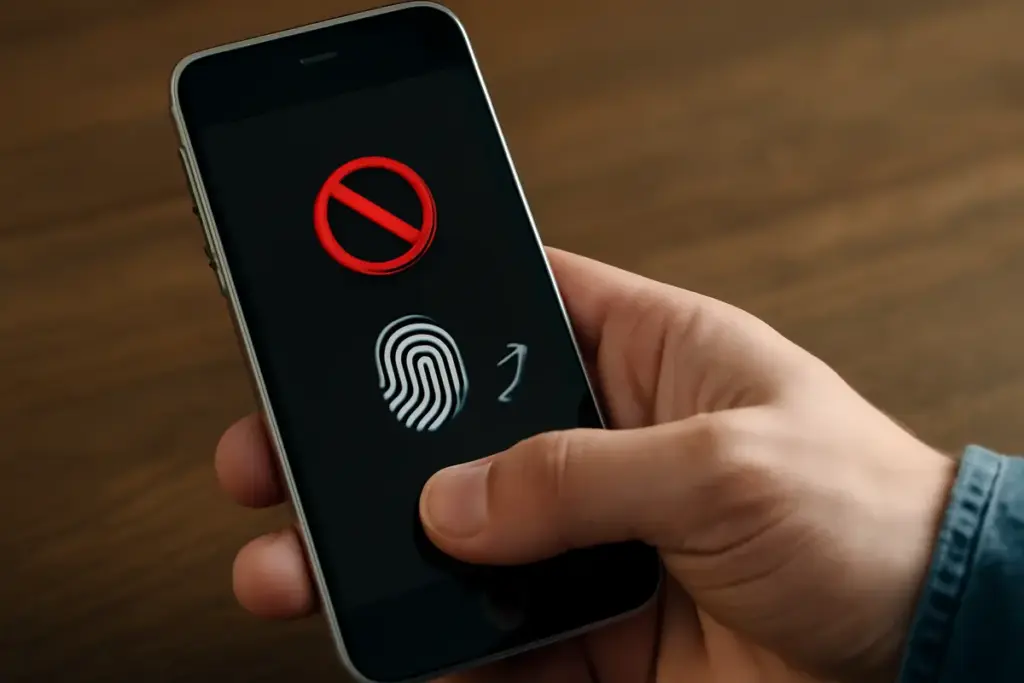
Se il vostro iPhone o iPad non riconosce più le impronte digitali, non significa automaticamente che il sensore è danneggiato. In molti casi si tratta semplicemente di sporco, umidità o dati biometrici non aggiornati. Una procedura semplice risolve il problema in pochi minuti senza bisogno di assistenza tecnica.
Perché Touch ID smette di funzionare
Il sensore biometrico può fallire per motivi molto comuni: dita bagnate, sporco accumulato, pellicine sollevate o cicatrici che cambiano la geometria dell’impronta. A volte il riconoscimento fallisce dopo un aggiornamento iOS o perché i dati registrati non corrispondono più alla situazione attuale della vostra mano.
Fattori più frequenti di malfunzionamento:
Potrebbe interessarti anche
 Vetro posteriore iPhone rotto: la soluzione più conveniente secondo i tecnici professionisti
 Wi-Fi iPhone non si collega? Le verifiche rapide prima di cambiare la scheda di rete
 Sbloccare un iPhone bloccato da troppi tentativi: la procedura ufficiale che pochi utenti applicano
 Differenza tra caricatore originale e universale: perché può salvare il tuo iPhone
- Umidità sul sensore
- Polvere e residui di sporcizia
- Variazioni nella struttura dell’impronta (gonfiore, ferite, invecchiamento della pelle)
- Problemi software dopo un aggiornamento
- Batteria quasi scarica
La procedura risolutiva in 5 step
Step 1: Pulizia del sensore
Questo è il primo passo sempre. Utilizzate un panno in microfibra leggermente inumidito con acqua distillata per pulire il bottone home su iPhone o il sensore su iPad. Non usate alcol o liquidi troppo aggressivi. Asciugate completamente con un panno asciutto.
Step 2: Verificare le dita
Accertatevi che le dita siano pulite, asciutte e prive di lozioni. Le creme idratanti e gli oli creano uno strato sottile che il sensore non riesce a leggere bene. Se avete ferite o gonfiori, aspettate che guariscano prima di procedere.
Step 3: Rimuovere l’impronta registrata
Entrate in Impostazioni → Face ID e codice di accesso (o Touch ID, a seconda del modello). Selezionate l’impronta che non funziona e premete “Elimina impronta”. Questo cancella il dato biometrico dal vostro dispositivo.
Step 4: Registrare di nuovo l’impronta
Tornate in Impostazioni → Touch ID e premete “Aggiungi impronta digitale”. Posizionate il dito sul sensore con una pressione delicata e costante. Il sistema chiederà di ripetere l’operazione, sollevando e appoggiando il dito più volte da angolazioni diverse. Completate tutto il ciclo fino alla conferma.
Step 5: Test e verifica
Provate a sbloccare il dispositivo con l’impronta appena registrata. Se continua a non funzionare, cambiate dito o riavviate il dispositivo (spegnimento e accensione).
Quando rivolgersi all’assistenza tecnica
Se dopo questi passaggi il sensore non risponde, potrebbe esserci un vero danno hardware. I segnali che indicano un guasto reale sono:
- Il sensore è fisicamente crepato o scheggiato
- Non riconosce nessun dito, nemmeno quello di altre persone
- Il sistema rileva errore hardware in Impostazioni
- Il problema persiste dopo il riavvio e la cancellazione dei dati
In questi casi, contattatela Assistenza Apple|Apple per una sostituzione o la visita presso un Apple Store autorizzato. A differenza di cosa molti pensano, non dovrete reinstallare tutto: il supporto tecnico lavora sull’hardware senza cancellare i vostri dati.
Prevenzione per il futuro
Mantenete il sensore pulito regolarmente. Una semplice passata mensile con panno in microfibra previene l’accumulo di sporco. Evitate di usare il dito con ferite aperte e non lasciate il dispositivo bagnato dopo docce o pioggia.
Buone pratiche:
- Pulire il sensore una volta al mese
- Registrare sempre 2-3 dita diverse
- Mantenere il dispositivo asciutto
- Aggiornare iOS regolarmente
- Non usare protezioni in plastica che coprono il sensore
Il riconoscimento biometrico è una tecnologia affidabile quando correttamente mantenuta. La procedura di cancellazione e nuova registrazione risolve il 90% dei problemi riferiti dagli utenti. Prima di preoccuparvi di danni irreparabili, date sempre questa soluzione una chance: è gratuita, non elimina i vostri dati e vi restituirà la comodità di sbloccare il dispositivo con un tocco.
In sintesi: sporco e umidità causano il 90% dei malfunzionamenti. Pulite il sensore, eliminate l’impronta vecchia e registratene una nuova. Se non funziona, riavviate il dispositivo. Solo se il problema persiste, contattate Assistenza tecnica|Apple.

Patrizia ha lavorato sette anni come consulente commerciale per store di elettronica di grandi catene. Negli ultimi tempi si dedica a guide pratiche per l’uso dei nuovi modelli di smartphone, aiutando soprattutto chi si avvicina alla tecnologia per la prima volta.
 Riparare la vibrazione sul telefono Apple: intervento veloce che spesso evita la sostituzione
 Fotocamera iPhone che scatta foto sfocate? Il piccolo controllo prima di pensare alla riparazione
 Si può recuperare un iPhone caduto in acqua salata? La tecnica che offre più possibilità di salvataggio
 Come evitare il rallentamento dell’iPhone con aggiornamenti software? Le impostazioni da regolare subito