
Wi-Fi iPhone non si collega? Le verifiche rapide prima di cambiare la scheda di rete
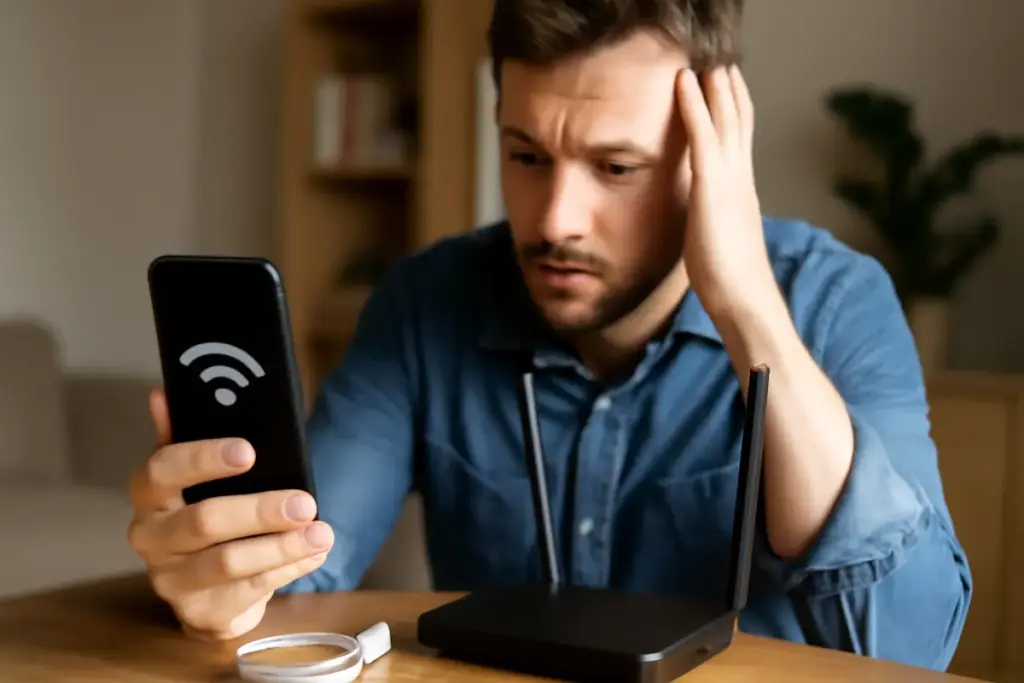
Capita all’improvviso: l’iPhone vede la rete di casa ma non entra, oppure resta su richiesta di password all’infinito. Prima di pensare a sostituzioni drastiche, ricordati che il modulo Wi‑Fi dell’iPhone è saldato sulla scheda logica e raramente è il colpevole. Molto più spesso si tratta di impostazioni, interferenze o piccoli intoppi tra telefono e router. Qui sotto trovi le verifiche rapide che faccio anch’io quando un amico mi scrive nel panico: pochi minuti, zero cacciaviti.
Prima di tutto: escludi i falsi allarmi
Ti sembra banale, ma funziona come quando il citofono non suona perché manca la corrente: prima di smontarlo, controlli il contatore. Qui è uguale.
- Verifica se altre app hanno internet con la rete cellulare disattivata. Se tutto va, il Wi‑Fi non è il problema.
- Prova un altro dispositivo sulla stessa rete. Se nemmeno il portatile entra, la colpa è del router o del provider.
- Fai un test su un’altra rete, per esempio l’hotspot di un amico o l’hotspot del tuo stesso smartphone secondario. Se l’iPhone si collega altrove, il telefono è a posto.
Controlli rapidi su iPhone
Questi sono i classici interruttori salva‑giornata.
Potrebbe interessarti anche
 Cosa fare se l’iPhone non si accende più? La verifica da eseguire subito prima di pensare al peggio
 Sostituzione vetro iPhone scheggiato: come assicurarsi un risultato senza bolle e imperfezioni
 Tasto muto iPhone che non funziona: il rimedio utilizzato dai professionisti della riparazione
 Backup automatico su iPhone: il metodo più sicuro che riduce il rischio di perdere dati personali
- Attiva la Modalità aereo per 20 secondi, poi disattivala. È un reset veloce dei chip radio.
- Disattiva e riattiva il Wi‑Fi da Impostazioni, non solo dal Centro di controllo, così forzi una nuova scansione.
- Riavvia l’iPhone. Sì, il vecchio trucco: libera cache e sessioni bloccate.
- Tocca il nome della rete, premi su i e scegli Dimentica questa rete, poi riconnetti inserendo la password con calma.
- Controlla in Impostazioni, Generali, Aggiornamento software: un update iOS può risolvere problemi di compatibilità con standard come IEEE 802.11.
Un’altra verifica utile: in Impostazioni, Wi‑Fi, tocca la i della tua rete e guarda le voci Avanzate. Se Configura IP è su Manuale con dati strani, riportalo su Automatico. Stessa cosa per Configura DNS: se qualcuno ha impostato server particolari, torna ad Automatico per escludere anomalie di risoluzione nomi che sembrano guasti di rete ma sono solo problemi di DNS.
Private Address, filtri MAC e Assistenza Wi‑Fi
Molti router hanno il filtro MAC attivo. L’iPhone, per privacy, può usare un indirizzo Wi‑Fi privato diverso dalla sua scheda reale. Se il router accetta solo indirizzi noti, il telefono resterà fuori.
- In Impostazioni, Wi‑Fi, tocca i sulla tua rete e disattiva Indirizzo privato solo per quel Wi‑Fi. Se funziona, registra l’indirizzo reale nel router.
- In Cellulare verifica Assistenza Wi‑Fi: se è attiva e il segnale è ballerino, potresti stare navigando su rete mobile credendo che il Wi‑Fi sia ok. Disattivala mentre fai test.
Controlli rapidi sul router
Il router è come un portinaio: se la lista è piena o la serratura è cambiata, non entri neanche con la chiave giusta.
- Riavvia il router e attendi due minuti. Libera gli indirizzi DHCP e chiude sessioni bloccate.
- Controlla che la sicurezza sia su WPA2 o WPA2/WPA3. Alcuni iPhone faticano con solo WPA3 o con protocolli obsoleti come WEP.
- Verifica che la banda a 2,4 GHz sia attiva. Se il tuo iPhone non supporta il 6 GHz e il router espone solo un SSID su 6E, non vedrai la rete.
- Se usi un unico SSID per 2,4 e 5 GHz, prova temporaneamente a separarli in due nomi distinti: capisci subito se uno dei due canali è affollato.
- Controlla la capacità DHCP: se il pool di indirizzi è esaurito, i nuovi dispositivi non ottengono IP.
- Disattiva per un test filtri MAC, parental control o portali captive interni.
Interferenze e banda giusta
Il Wi‑Fi è una radio. E come le vecchie radio in onde medie che riparavo in cantina, soffre le interferenze.
- Allontanati da microonde, baby monitor e telecamere wireless a 2,4 GHz. Sono rumorosi sulla stessa frequenza.
- Su 5 GHz evita canali DFS se il tuo router non gestisce bene la scansione radar: alcuni smartphone esitano ad associarsi.
- Spegni il Bluetooth per un minuto: su 2,4 GHz può sporcare il canale se ci sono molte periferiche in gioco.
- Se la rete è Mesh, assicurati che l’iPhone sia vicino a un nodo principale o cablato: roaming e backhaul deboli creano connessioni apparenti ma inutilizzabili.
Captive portal, certificati e orario
Se sei in hotel, università o ufficio, potrebbe esserci un portale che richiede accettazione condizioni. Apri Safari e prova a caricare una pagina non https, come un sito qualunque senza cifratura: spesso scatta la schermata di login.
Se compaiono errori di certificato, controlla che Data e ora siano su automatico. Un orologio sballato fa scadere ogni certificato, e il Wi‑Fi sembra rotto mentre è solo una questione di fiducia digitale.
Usi Rete privata iCloud o una VPN? Disattivali per il test: alcuni portali li bloccano. Stesso discorso per eventuali profili di configurazione o MDM aziendali che impostano proxy automatici: se il file PAC non risponde, internet non parte.
Reset mirati delle impostazioni di rete
Quando i nodi vengono al pettine, conviene ripulire i parametri. In Impostazioni, Generali, Trasferisci o ripristina iPhone, Ripristina, scegli Ripristina impostazioni di rete. Non cancella foto o app, ma elimina Wi‑Fi salvati, VPN e impostazioni APN.
Prima di farlo, annota le password importanti. Dopo il reset, riconnetti alla rete e prova di nuovo. Spesso è la cura definitiva.
Diagnosi avanzata in due mosse
Vuoi andare oltre senza aprire nulla? Ecco due test che faccio spesso.
- IP statico di prova: nelle impostazioni della rete, imposta temporaneamente un IP manuale libero nella stessa subnet del router, gateway e DNS del router. Se così navighi, il DHCP del router ha problemi.
- Hotspot incrociato: attiva hotspot su un altro telefono, collega l’iPhone. Se va tutto, il modulo radio dell’iPhone funziona. Il colpevole torna a essere il router o la sua configurazione.
Quando pensare davvero all’hardware
Se nonostante tutto l’iPhone non si associa a nessuna rete, nemmeno a hotspot vicini e dopo un ripristino impostazioni di rete, allora sì, potrebbe esserci un difetto fisico: antenna danneggiata da urto, ossidazione o guasto del front‑end RF.
Segnali tipici? Il Wi‑Fi scompare del tutto dalle impostazioni, o resta grigio non selezionabile. In questi casi evita il fai‑da‑te: sui modelli recenti il chip Wi‑Fi è integrato e la riparazione richiede microsaldature e ricondizionamento che solo centri autorizzati possono garantire, anche per mantenere impermeabilità e schermature RF.
Prima di arrivarci, però, passa dall’Apple Store o da un centro autorizzato e chiedi una diagnostica ufficiale. Costa meno di un tentativo a vuoto e ti dice subito se valga la pena intervenire o se il problema sta a monte, nel tuo impianto di rete domestico.
Una checklist da tenere a portata di dito
- Modalità aereo on/off, poi riavvio iPhone.
- Dimentica rete e riconnetti con password corretta.
- IP e DNS su Automatico, VPN e Private Relay temporaneamente off.
- Disattiva Indirizzo privato se il router usa filtro MAC.
- Router riavviato, sicurezza WPA2 o WPA2/WPA3, DHCP con indirizzi liberi.
- Test su 2,4 e 5 GHz separati, lontano da fonti di interferenza.
- Ripristina impostazioni di rete se tutto il resto fallisce.
Con questi passaggi, nove volte su dieci eviti interventi invasivi. E se proprio non se ne esce, hai in mano una diagnosi chiara da portare al tecnico: niente supposizioni, solo prove sul campo, come piace a chi ama l’elettronica e la telefonia fatta bene.

Stefano ha iniziato sistemando radio nello scantinato di casa, per poi occuparsi di telefonia mobile fin dagli albori dei primi GSM. Scrive consigli sulla riparazione fai-da-te e sulle novità dei principali dispositivi IoT domestici.
 Vetro posteriore iPhone rotto: la soluzione più conveniente secondo i tecnici professionisti
 iPhone si surriscalda durante la carica: soluzione efficace che prolunga la vita del dispositivo
 Vale la pena aspettare il prossimo modello di iPhone? I segnali che aiutano a decidere
 Proteggi il touch screen: prodotti efficaci e test pratici per risultati professionali