
Cosa fare se l’iPhone non si accende più? La verifica da eseguire subito prima di pensare al peggio

Quando il vostro iPhone non si accende più, il panico è naturale. Che si tratti di un modello recente o di uno più datato, il momento in cui lo schermo rimane nero rappresenta una delle esperienze più frustranti per chi utilizza quotidianamente uno smartphone Apple. Prima di correre al centro assistenza convinti di avere tra le mani un dispositivo irrecuperabile, esistono diverse verifiche fondamentali che è possibile eseguire autonomamente. In molti casi, il problema non è grave come sembra e può essere risolto in pochi minuti con i giusti accorgimenti. Come chi ha passato anni a collezionare e riparare vecchi telefoni per poi scoprire la bellezza della tecnologia contemporanea, anche oggi la chiave risiede nella pazienza diagnostica.
Controllare lo stato della batteria prima di tutto
La causa più frequente di un iPhone che non si accende è una batteria completamente scarica. Sebbene possa sembrare banale, è il primo aspetto da verificare. Collegare il dispositivo a un caricabatterie originale Apple o certificato MFi rappresenta il primo passo diagnostico essenziale.
Lasciate che l’iPhone rimanga collegato alla corrente per almeno 15-20 minuti prima di concludere che il problema sia più profondo. A volte la batteria è talmente scarica che il dispositivo necessita di tempo per accumulare energia sufficiente a riavviarsi. Durante questa fase, potreste notare il logo Apple che lampeggia sullo schermo, segno positivo che il sistema operativo sta reagendo agli impulsi di carica.
Potrebbe interessarti anche
 Fotocamera iPhone che scatta foto sfocate? Il piccolo controllo prima di pensare alla riparazione
 Schermo rotto iPhone: quando conviene davvero sostituirlo e risparmiare sulla riparazione
 A cosa serve veramente il processore Neural Engine nei nuovi modelli? La funzione che velocizza il telefono
 Connettore Lightning allentato: il controllo da eseguire subito prima della sostituzione
Se utilizzate un caricabatterie non originale, il problema potrebbe risiedere proprio lì. Gli alimentatori contraffatti o di bassa qualità spesso non forniscono l’amperaggio necessario per caricare efficacemente i dispositivi Apple. Provate con un caricabatterie certificato o, ancora meglio, con quello fornito originariamente con il vostro iPhone.
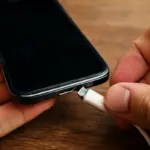
Un aspetto che molti utenti trascurano riguarda il connettore Lightning o USB-C. Controllate che la porta sia pulita, priva di polvere, pelucchi o residui di sporco che potrebbero impedire il contatto corretto tra il cavo e il dispositivo. Utilizzate una torcia per ispezionare l’interno della porta e, se necessario, pulite delicatamente con un cotton fioc secco.
Il riavvio forzato: il procedimento che risolve molti problemi
Se dopo una carica appropriata il vostro iPhone non si accende ancora, è il momento di eseguire un riavvio forzato. Questo procedimento è diverso da un semplice spegnimento e riavvio, poiché costringe il sistema operativo a interrompere completamente e riavviare tutti i processi.
Il metodo varia a seconda del modello di iPhone posseduto. Sui modelli più recenti (iPhone X e successivi), è necessario premere rapidamente il tasto Volume Su, poi il tasto Volume Giù, e infine mantenere premuto il tasto laterale (il tasto di spegnimento) fino a quando non appare il cursore di spegnimento. Continuate a tenere premuto il tasto laterale anche dopo aver visto il cursore, fino a quando lo schermo non diventa nero e riappare il logo Apple, operazione che richiede circa 10-15 secondi.
Sui modelli più vecchi, come iPhone 8 e precedenti, il procedimento differisce leggermente. Per questi dispositivi, mantenete premuto simultaneamente il tasto Home e il tasto di spegnimento fino a quando non vedete il logo Apple. Anche in questo caso, la pazienza è fondamentale, poiché il processo richiede tempo.
Secondo le linee guida tecniche di Apple, un riavvio forzato non comporta alcun rischio di perdita dati e rappresenta una procedura standard consigliata per risolvere blocchi del sistema operativo e malfunzionamenti software.
Diagnosticare problemi di software e hardware
Se il riavvio forzato non produce risultati, è possibile che il problema sia di natura più complessa. In questa fase, è utile collegare l’iPhone a un computer con iTunes (su Mac con versioni precedenti a macOS Catalina) o con il Finder (su versioni più recenti).
Quando collegate il dispositivo al computer, il software dovrebbe riconoscerlo e, in molti casi, offre la possibilità di ripristinare il sistema operativo tramite il procedimento di recovery. Questo procedimento scarica una versione pulita di iOS direttamente sul vostro dispositivo e lo reinstalla completamente. È importante sottolineare che un ripristino completo cancella tutti i dati presenti sul dispositivo, quindi rappresenta il passo finale prima di considerare eventuali problemi hardware.
Durante il processo di recovery, il computer comunicherà con i server Apple per verificare l’autenticità del dispositivo e autorizzare l’installazione del sistema operativo. Questo meccanismo di sicurezza, noto come Activation Lock, garantisce che solo il proprietario legittimo possa riattivare il dispositivo.
Se il computer non riconosce affatto l’iPhone quando collegato tramite cavo USB, il problema potrebbe essere sia del cavo che della porta del dispositivo. Provate con un cavo diverso e, se possibile, con un computer differente. Se nemmeno in questo caso il dispositivo viene riconosciuto, è probabile che il problema risieda nella porta di collegamento o nei circuiti interni dell’iPhone.
Quando rivolgersi ai professionisti
Se dopo aver eseguito tutte queste verifiche l’iPhone continua a non accendersi, è il momento di contattare Apple o un centro assistenza autorizzato. I tecnici professionisti dispongono di strumenti diagnostici avanzati e possono verificare lo stato della batteria, dei circuiti di carica e di altre componenti hardware che non è possibile controllare manualmente.
Prima di recarvi presso un centro assistenza, assicuratevi di avere a portata di mano i documenti di acquisto o la garanzia. Se il vostro iPhone rientra ancora nel periodo di garanzia legale di due anni prevista dalla normativa europea, Apple potrebbe offrire la riparazione o la sostituzione gratuitamente.
Nel caso in cui la garanzia sia scaduta, chiedete un preventivo prima di procedere. Spesso il costo della riparazione della batteria è inferiore al costo di un nuovo dispositivo, soprattutto se il resto del telefono funziona correttamente.
Prevenzione: come evitare che il problema si ripeta
Una volta risolto il problema, è saggio adottare misure preventive per evitare che l’iPhone rimanga completamente scarico in futuro. Controllate regolarmente le impostazioni di ricarica, soprattutto la funzione di ottimizzazione della batteria, che rallenta la carica al raggiungimento dell’80% per preservare la salute a lungo termine della batteria.
Inoltre, quando non utilizzate l’iPhone per periodi prolungati, caricate il dispositivo almeno fino al 30-40% prima di riporlo. Secondo i dati del settore sulle batterie al litio, mantenere un livello di carica molto basso per settimane può causare il deterioramento della batteria stessa.
Infine, utilizzate sempre caricabatterie certificati e cavi originali o MFi per evitare danni ai circuiti di carica del vostro dispositivo. La qualità degli accessori rappresenta un investimento importante nella longevità del vostro iPhone.

Dalla sua passione per i “vecchi telefoni” d’epoca, Matteo è passato a recensire device di ultima generazione. Ha partecipato come volontario a eventi di gaming mobile, testando ogni tipo di accessorio, e oggi analizza nuovi gadget e sviluppo firmware.
 iPhone si surriscalda durante la carica: soluzione efficace che prolunga la vita del dispositivo
 Display lampeggiante su iPhone dopo una caduta: la causa reale e l’intervento più rapido
 Come capire se uno smartphone è compatibile con le nuove reti? Il semplice controllo nelle impostazioni
 Come scegliere uno smartphone 5G: i parametri che faranno la differenza nei prossimi mesi