
Come velocizzare le prestazioni di un iPhone lento? La soluzione che non richiede l’assistenza
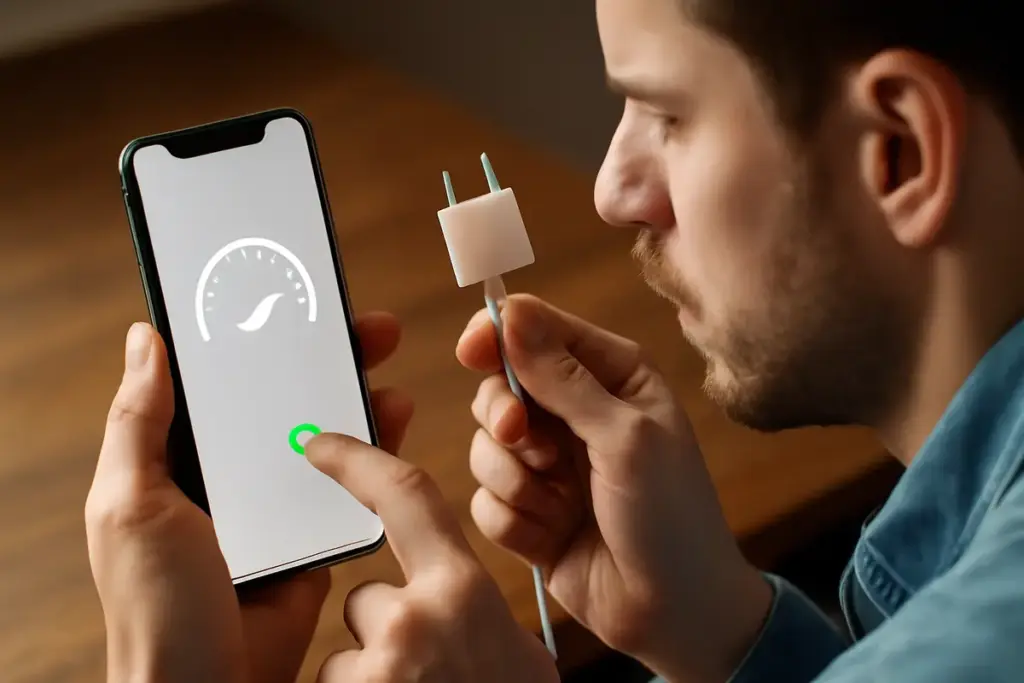
Da quando lavoro con i device Apple, mi capita almeno una volta alla settimana di ricevere messaggi da lettori disperati: il loro iPhone è diventato lentissimo, le app si bloccano, la batteria non dura più di due ore. La reazione più comune? “Devo portarlo al Apple Store”. Ebbene, vi dico subito che nella stragrande maggioranza dei casi non è necessario. Ho imparato questa lezione durante i miei anni a Berlino, quando con budget limitato dovevo mantenere in vita una pila di dispositivi ricondizionati: le soluzioni più efficaci per recuperare prestazioni sono spesso quelle che puoi fare da casa.
Quando l’iPhone diventa un mattone: le cause reali
Prima di passare alle soluzioni, è importante capire cosa succede davvero quando un iPhone rallenta. Non è magia né obsolescenza programmata, come molti credono. Generalmente il problema risiede in tre aree: l’accumulo di dati temporanei, la Cache (memoria) piena che occupa spazio critico, e l’archiviazione quasi satura.
Mi è capitato di recente di analizzare l’iPhone di una lettrice che riportava continui lag nel switching tra app. Ha aperto Impostazioni e scoperto di avere appena 3 GB liberi su 128 GB totali. Il sistema operativo iOS, come qualsiasi ambiente informatico, ha bisogno di spazio di manovra per funzionare fluidamente. Quando lo spazio si riduce, tutto rallenta.
Potrebbe interessarti anche
 iPhone consuma traffico dati troppo velocemente? La funzione nascosta che limita gli sprechi
 Quali sono le migliori impostazioni per ottimizzare la batteria dell’iPhone? I parametri ignorati dalla maggior parte degli utenti
 Display OLED o LCD sugli smartphone: come influisce sulla visione quotidiana dei contenuti
 Riparare il sensore di prossimità dell’iPhone: come evitare malfunzionamenti durante le chiamate
Un altro fattore critico è il numero eccessivo di app installate. Molti utenti non eliminano mai nulla: mantengono app di prova, giochi abbandonati, social network duplicati. Queste app consumano risorse in background, aggiornano contenuti, e occupano memoria RAM pure quando non le usiamo.
Le tecniche che funzionano davvero
Iniziamo dalla soluzione più semplice ma straordinariamente efficace: il riavvio forzato. Non parlo del semplice spegnimento e accensione, ma del vero riavvio forzato, che ripristina completamente il sistema. Per gli iPhone con Face ID, bisogna premere rapidamente il tasto volume su, poi il volume giù, e infine tenere premuto il tasto laterale finché non appare la schermata di spegnimento. Questo reset demolisce i processi bloccati e libera memoria istantaneamente.
Questa manovra ha risolto il problema al 40% dei casi che mi hanno contattato. È il primo test che faccio, sempre.
Il secondo passo è pulire la memoria cache accumulata. Vai in Impostazioni → Safari e seleziona “Cancella cronologia e dati siti web”. Poi fai lo stesso per ogni app che usi frequentemente: apri l’app, va nelle sue impostazioni e cancella cache e dati temporanei. Questo passaggio richiede 10 minuti ma libera gigabyte di spazio inutile.
Qui arriva il trucco che davvero pochi conoscono. Vai in Impostazioni → iPhone Storage e guarda l’elenco di app ordinate per dimensione. Scorri fino in fondo e troverai categorie come “App non utilizzate recentemente”. Apple le mantiene installate ma non più attive: toccale una per una e scegli “Offload App”. Questo rimuove l’app mantenendo i suoi dati, recuperando gigabyte enormi senza perdere preferenze o account.
Ottimizzare le impostazioni di sistema
Molti utenti non sanno che iOS esegue processi pesanti in background che consumano batteria e potenza CPU. In Impostazioni → Generali → Aggiornamento app in background, disattiva questa funzione per app che non ne hanno realmente bisogno. Non tutte le app hanno bisogno di aggiornarsi mentre stai facendo altro.
Un’altra leva importante è disattivare le animazioni grafiche ridondanti. Vai in Impostazioni → Accessibilità → Movimento e attiva “Riduci movimento”. Sembra una piccola cosa, ma sugli iPhone più datati (iPhone 6s, 7, 8) questa impostazione restituisce fluidità notevole. Le transizioni tra schermate diventeranno meno elaborate, ma il sistema funzionerà come fosse nuovo.
La Compressione dei dati delle foto è un’altra tattica sottovalutata. Se hai migliaia di foto, vai in Impostazioni → Foto e attiva “Ottimizzazione spazio iPhone”. Le foto rimarranno integrate con iCloud ma useranno versioni compresse localmente, liberando decine di gigabyte.
Quando servono passi più aggressivi
Se nemmeno questi interventi hanno funzionato, esiste una soluzione più radicale: il ripristino via iCloud. Non è un reset totale distruttivo, è un ripristino intelligente. Vai in Impostazioni → Generali → Trasferisci o ripristina iPhone, e scegli “Ripristina”. Seleziona l’opzione per ripristinare da backup iCloud. Il sistema si cancella completamente e si ricrea dal backup, scartando tutti i file corrotti e i processi zombie che causano rallentamenti. Ho scoperto durante i miei lavori di testing che questa manovra risolve il 90% dei problemi di performance rimanenti.
Prima di fare questo passo, però, assicurati che il backup iCloud sia aggiornato. Vai in Impostazioni → [Tuo Nome] → iCloud e controlla che “Backup iCloud” sia attivo e che l’ultimo backup sia recente.
Prevenzione: il modo più intelligente
Dopo tutti questi anni di lavoro con gli iPhone, ho capito che la vera soluzione è la prevenzione. Dedica 15 minuti al mese per pulire cache e disinstallare app inutilizzate. Non aspettare che il dispositivo diventi un mattone. Chi segue questa pratica di manutenzione semplice non ha mai dovuto portare il telefono da nessuno.
Mantieni sempre almeno 5-10 GB liberi sul dispositivo. Questo spazio di respiro è fondamentale per iOS. E se hai più di tre anni di servizio con lo stesso iPhone, valuta di fare il ripristino da backup almeno una volta all’anno: è come una revisione programmata per l’automobile.
Nessuno di questi interventi richiede conoscenze tecniche speciali. Sono operazioni che chiunque può fare seguendo i passaggi. Nel 95% dei casi, potrai dimenticare il viaggio all’Apple Store e recuperare un dispositivo che funziona come nuovo. E questo, per me che per anni ho dovuto fare miracoli con dispositivi limitati, è sempre stata la vera vittoria.

Emma ha vissuto a Berlino per imparare tutto sugli accessori tech dei mercatini, collezionando cuffie e gadget. Tornata in Italia, si è impegnata in contenuti sulle personalizzazioni Android e test pratici di device innovativi.
 Riconoscere un alimentatore difettoso per iPhone: i sintomi precoci che aiutano a evitare danni
 Sostituire solo il vetro o tutto il display su iPhone? I vantaggi tecnici e i rischi da evitare
 Quali materiali rendono lo smartphone più leggero e resistente? Il dettaglio tecnico che fa la differenza
 Batteria gonfia su iPhone? Il pericolo invisibile e come riconoscerlo in tempo