
Gestire spazio di archiviazione su iPhone: trucchi semplici che liberano memoria senza cancellare foto importanti
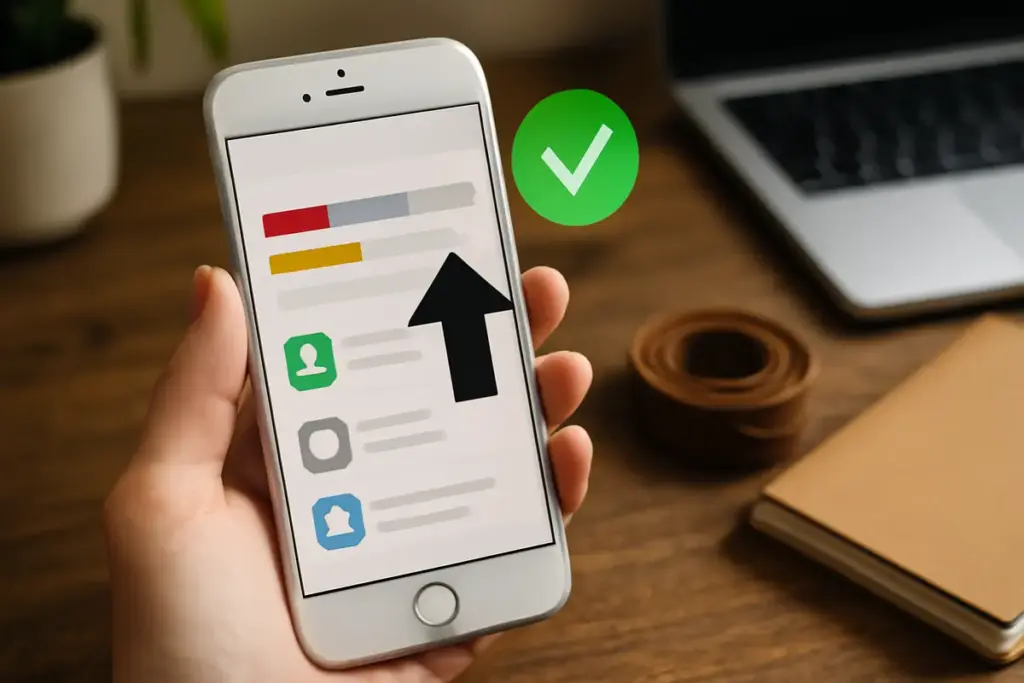
Sì: puoi liberare memoria su iPhone senza toccare le foto importanti. Ecco le mosse rapide, testate sul campo, che fanno davvero la differenza.
Impostazioni rapide che liberano subito spazio
1) Attiva Ottimizza spazio iPhone (Foto di iCloud)
Riduce il peso delle foto sul dispositivo mantenendo gli originali in cloud.
- Percorso: Impostazioni > [Il tuo nome] > iCloud > Foto > attiva “Foto di iCloud” e seleziona “Ottimizza spazio iPhone”.
- Effetto: sul telefono restano versioni leggere; gli originali restano intatti su iCloud.
- Nota: richiede spazio iCloud e Wi‑Fi. Il recupero non è istantaneo, ma progressivo.
2) Scarica app inutilizzate (senza perdere i dati)
Rimuove l’app, conserva documenti e impostazioni.
Potrebbe interessarti anche
 Riconoscere un alimentatore difettoso per iPhone: i sintomi precoci che aiutano a evitare danni
 Sostituire solo il vetro o tutto il display su iPhone? I vantaggi tecnici e i rischi da evitare
 Differenza tra caricatore originale e universale: perché può salvare il tuo iPhone
 Vetro posteriore iPhone rotto: la soluzione più conveniente secondo i tecnici professionisti
- Automatico: Impostazioni > App Store > attiva “Scarica app inutilizzate”.
- Manuale: Impostazioni > Generali > Spazio iPhone > scegli un’app > “Scarica app”.
- Quando serve: app che apri raramente ma occupano centinaia di MB.
3) Svuota cache e dati temporanei
- Safari: Impostazioni > Safari > “Cancella dati siti web”. Libera dai 200 MB a oltre 1 GB, a seconda dell’uso.
- Social/streaming: in app come Spotify, Netflix, YouTube trova “Elimina cache” o “Rimuovi download”. Se non c’è, disinstalla e reinstalla l’app (o usa “Scarica app”).
Foto al sicuro, ma più leggere
Unisci duplicati in Foto
iOS individua automaticamente i doppioni.
- Percorso: Foto > Album > Duplicati > “Unisci”.
- Vantaggio: tieni l’originale migliore, elimini copie inutili.
Scatta in formato efficiente
Per i nuovi scatti imposta la massima compressione senza perdita visibile.
- Percorso: Impostazioni > Fotocamera > Formati > “Alta efficienza”.
- Tecnologia: foto in HEIF e video in HEVC comprimono molto meglio del JPEG/H.264 HEIF.
Registra video meno pesanti (per il futuro)
- Percorso: Impostazioni > Fotocamera > Registra video > seleziona 1080p a 30 fps.
- Tip: usa 4K solo quando serve davvero. I minuti si contano in centinaia di MB.
Stop ai duplicati dalle chat
- WhatsApp: Impostazioni WhatsApp > Chat > disattiva “Salva nel Rullino”. Eviti doppioni tra chat e Foto.
- iMessage: invia foto con link iCloud quando possibile: l’allegato pesa meno in locale.
Nota tecnica: il file system APFS di iOS gestisce bene gli snapshot, ma i cache delle app possono crescere velocemente; intervenire lì è spesso il taglio più “indolore”.
Quanto spazio puoi recuperare (stima)
| Operazione | Spazio tipico | Rischio per le foto | Difficoltà |
|---|---|---|---|
| Ottimizza spazio iPhone (Foto) | 1–15 GB | Basso | Bassa |
| Scarica app inutilizzate | 500 MB–5 GB | Nullo | Bassa |
| Svuota cache Safari | 200 MB–1 GB | Nullo | Bassa |
| Rimuovi download streaming | 1–20 GB | Nullo | Bassa |
| Unisci duplicati in Foto | 500 MB–3 GB | Basso | Media |
App pesanti: dove agire senza rischi
Streaming e musica
- Netflix/Prime Video/YouTube: apri “Download” e rimuovi i contenuti già visti. I film in 1080p possono superare i 2 GB.
- Spotify/Apple Music: elimina playlist offline che non ascolti più e svuota la cache dalle impostazioni dell’app.
Mappe e Podcast
- Mappe Apple: Profilo > Mappe scaricate > elimina le aree che non ti servono più.
- Podcast: nella sezione “Scaricati” rimuovi gli episodi già ascoltati; attiva “Elimina riprodotti”.
File e cloud
- App File (iCloud/Drive/Dropbox): individua i file con la nuvoletta piena e tocca “Rimuovi download”. Restano nel cloud, spariscono dal locale.
- Documenti pesanti: archivia PDF/zip su cloud e libera il dispositivo con “Rimuovi download”.
Messaggi e chat
- iMessage: Impostazioni > Generali > Spazio iPhone > Messaggi > rivedi “Video” e “Documenti”. Elimina solo ciò che è già altrove.
- WhatsApp: Impostazioni > Archiviazione e dati > Gestisci spazio. Seleziona video, GIF e documenti pesanti; mantieni le foto importanti contrassegnate o salvate in Foto.
Controlli periodici e manutenzione leggera
- Apri “Spazio iPhone” (Impostazioni > Generali) una volta al mese. Segui i suggerimenti automatici.
- Aggiorna iOS: gli update migliorano la gestione della memoria e riducono i cache residui.
- Riavvia il dispositivo ogni tanto: i file temporanei si liberano più facilmente.
- Reinstalla le app “ingorde” (social, browser alternativi): svuota cache non accessibili dall’utente.
- Album “Eliminati di recente”: se sei sicuro, svuotalo per chiudere definitivamente spazio già destinato alla cancellazione.
- Attiva “Ottimizza spazio iPhone” in Foto di iCloud.
- Scarica le app che usi raramente: dati salvi, spazio libero.
- Svuota le cache di Safari e delle app più usate.
- Rimuovi download offline di video, musica, mappe, podcast.
- Unisci duplicati in Foto e scatta in formato efficiente.
Checklist veloce (5 minuti)
- Impostazioni > iCloud > Foto > “Ottimizza spazio iPhone”.
- Impostazioni > Generali > Spazio iPhone > scarica 2–3 app grandi.
- Impostazioni > Safari > cancella dati siti web.
- Apri Netflix/Spotify/Mappe > elimina i download.
- Foto > Album > Duplicati > “Unisci”.
Così proteggi gli scatti che contano e recuperi subito diversi gigabyte, senza complicazioni.

Patrizia ha lavorato sette anni come consulente commerciale per store di elettronica di grandi catene. Negli ultimi tempi si dedica a guide pratiche per l’uso dei nuovi modelli di smartphone, aiutando soprattutto chi si avvicina alla tecnologia per la prima volta.
 Impostare correttamente Face ID e Touch ID: errori comuni che compromettono la sicurezza del telefono
 Perché alcuni iPhone si scaricano di notte anche in modalità aereo? La verifica che risolve subito il problema
 Cuffie wireless per iPhone: il modello che migliora l’esperienza senza spendere troppo
 Riparare la vibrazione sul telefono Apple: intervento veloce che spesso evita la sostituzione