
Perché alcuni iPhone si scaricano di notte anche in modalità aereo? La verifica che risolve subito il problema
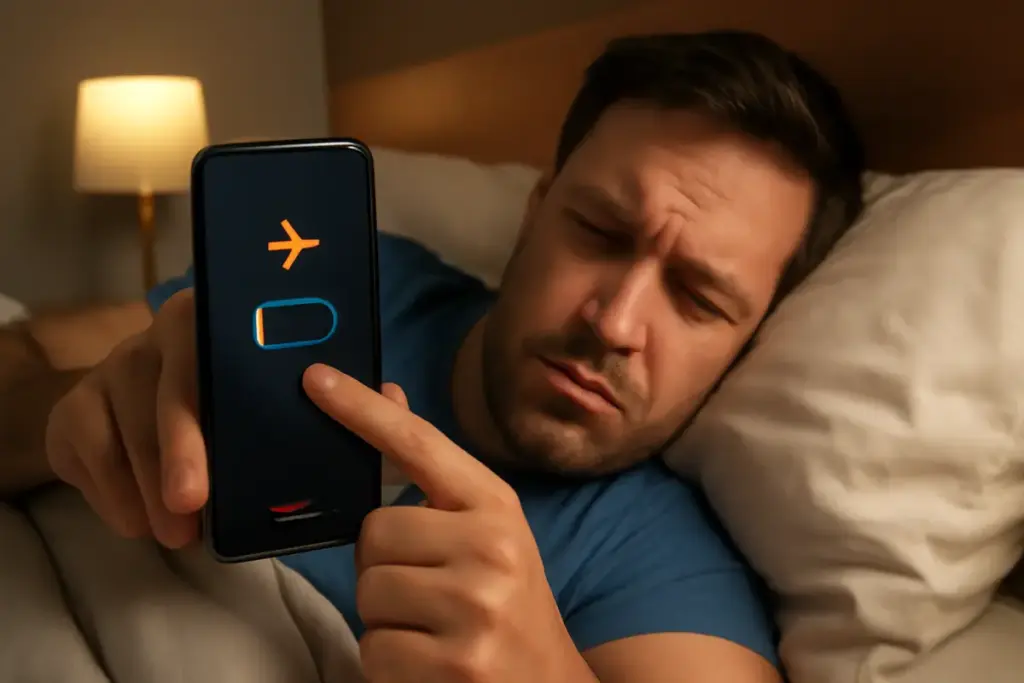
Il motivo è quasi sempre che Wi‑Fi e Bluetooth restano attivi nonostante la modalità aereo. Così l’iPhone continua a cercare reti e a emettere beacon per Dov’è e accessori. La verifica da fare: attiva la modalità aereo e spegni manualmente Wi‑Fi e Bluetooth in Impostazioni.
La verifica lampo: Wi‑Fi e Bluetooth in aereo
iOS consente di riattivare Wi‑Fi e Bluetooth anche con la modalità aereo attiva. Se li hai lasciati accesi in passato, potrebbero restare operativi di notte. È qui che nasce il consumo anomalo.
- Apri Impostazioni e attiva la modalità aereo.
- Subito sotto, entra in Wi‑Fi e mettilo su Off.
- Torna indietro, entra in Bluetooth e mettilo su Off.
- Nel Centro di Controllo, le icone devono essere grigie (spente), non bianche (solo disconnesse) o blu (attive).
- Se usi Apple Watch, attiva la modalità aereo anche sull’orologio o spegnilo: il Bluetooth può riaccendersi per mantenere il collegamento.
Questa semplice verifica elimina gran parte dei drain notturni. In modalità aereo “pura” e con entrambi i toggle su Off, un iPhone sano perde in media 1‑3% a notte.
Potrebbe interessarti anche
 Sincronizzazione foto tra dispositivi Apple: impostazioni consigliate per non saturare la memoria
 Come identificare le app che consumano più batteria su iPhone? Il controllo che riduce i costi nascosti
 Accessori ecosostenibili per iPhone: le soluzioni a basso impatto ambientale che sorprendono
 Fotocamera iPhone che scatta foto sfocate? Il piccolo controllo prima di pensare alla riparazione
Il comportamento è coerente con Modalità aereo: spegne i transceiver, ma lascia all’utente la scelta di riattivare singolarmente Wi‑Fi e Bluetooth. E con Bluetooth Low Energy attivo, l’iPhone può ancora trasmettere e ascoltare pacchetti a basso consumo per accessori, rete Dov’è, AirDrop e servizi di localizzazione assistita.
Perché succede anche con i dati spenti
Con il Wi‑Fi attivo, l’iPhone continua a scansionare le reti e a mantenere sessioni per notifiche e sincronizzazioni quando trova un accesso noto. Alcune app sfruttano l’Aggiornamento app in background non appena il telefono è sbloccato o collegato alla corrente.
Con il Bluetooth acceso, l’iPhone invia e riceve beacon per Dov’è, ascolta accessori vicini (auricolari, tracker, auto), mantiene la mano con Apple Watch e può eseguire geolocalizzazione assistita. Sono operazioni leggere, ma su più ore sommano percentuali tangibili.
In più, dopo aggiornamenti di sistema o grandi importazioni foto, iOS indicizza contenuti e volti. Anche in aereo e offline, questi processi lavorano in locale e possono incidere se il telefono resta sbloccato, caldo o in carica.
Altri controlli rapidi che fermano il drain
- Batteria > Attività: controlla il grafico delle ultime 24 ore per vedere quali app risultano attive durante la notte. Se trovi un colpevole, disattiva Aggiornamento app in background (Impostazioni > Generali) e le notifiche non essenziali.
- Dov’è: in Impostazioni > ID Apple > Dov’è, puoi disattivare temporaneamente “Rete Dov’è” di notte se non ti serve il tracciamento offline.
- Localizzazione: in Impostazioni > Privacy e sicurezza > Localizzazione > Servizi di sistema, riduci le voci non indispensabili (ad esempio “Reti e wireless”, “Annunci Apple basati sulla posizione”) se vuoi massimizzare il risparmio.
- AirDrop: imposta Ricezione su “Non ricevere” prima di andare a dormire.
- Hey Siri e Alza per attivare: se il consumo persiste, prova a disattivarli per la notte.
- Always‑On Display: su modelli compatibili, disattiva Display sempre attivo nelle ore notturne.
- VPN: se resta connessa in background, può mantenere attivo lo stack di rete. Disconnettila prima di attivare la modalità aereo.
- Aggiorna iOS: bug energetici vengono corretti spesso. Verifica aggiornamenti software.
- Riavvio: un semplice riavvio può chiudere processi bloccati che impediscono il deep sleep.
Quando è colpa della batteria
Se la capacità massima in Stato batteria scende sotto l’85%, il calo notturno può accentuarsi. Le celle invecchiate hanno autoscarica più alta e maggiore resistenza interna: mantengono peggio il deep sleep e si scaldano più facilmente.
Soluzioni pratiche:
- Calibrazione leggera: scarica fino al 10‑15%, poi ricarica fino al 100% senza interruzioni. Ripeti una volta. Non serve spesso.
- Ricarica ottimizzata: lasciala attiva, non aumenta il consumo notturno, anzi riduce lo stress della batteria.
- Sostituzione: se l’autonomia è ormai insufficiente, la sostituzione della batteria ripristina il comportamento atteso.
Quanta perdita è normale
Con modalità aereo, Wi‑Fi e Bluetooth spenti: 1‑3% a notte. Con Wi‑Fi e/o Bluetooth attivi: 5‑8% a seconda di app, rete e accessori. Oltre il 10‑15% senza uso e senza carica indica un problema: impostazioni da rivedere, app anomala, batteria degradata o bug software.
Checklist finale
- Attiva modalità aereo, poi spegni manualmente Wi‑Fi e Bluetooth in Impostazioni.
- Controlla il grafico in Batteria e limita Aggiornamento app in background per le app “chiacchierone”.
- Disattiva temporaneamente Rete Dov’è, AirDrop, Always‑On Display e VPN se non servono di notte.
- Usa un Focus Sonno con Risparmio energetico automatico.
- Aggiorna iOS e riavvia se noti drain improvviso post‑update.
- Verifica Stato batteria: sotto l’85% aspettati più caduta; valuta la sostituzione.
La maggioranza dei casi si risolve chiudendo il rubinetto radio: Wi‑Fi e Bluetooth davvero spenti in aereo. È la verifica più veloce, e nella pratica è quella che fa la differenza.

Appassionata di elettronica fin da piccola, Daniela ha trascorso gli anni adolescenziali smontando e rimontando radioline. Ha lavorato per dieci anni nel settore delle vendite di componenti elettronici e, grazie all'esperienza maturata, oggi scrive di soluzioni smart per la casa e tendenze della telefonia futura.
 Come trasferire contatti tra iPhone senza usare iCloud? Il trucco che fa risparmiare tempo e fatica
 Che differenza c’è tra un iPhone rigenerato e uno semplicemente usato? I criteri per scegliere senza sbagliare
 Rumore strano dall’altoparlante: il metodo per capire se basta la pulizia o serve la riparazione
 Nuove funzioni di sicurezza sugli smartphone moderni: la protezione che lavora in silenzio