
Come identificare le app che consumano più batteria su iPhone? Il controllo che riduce i costi nascosti
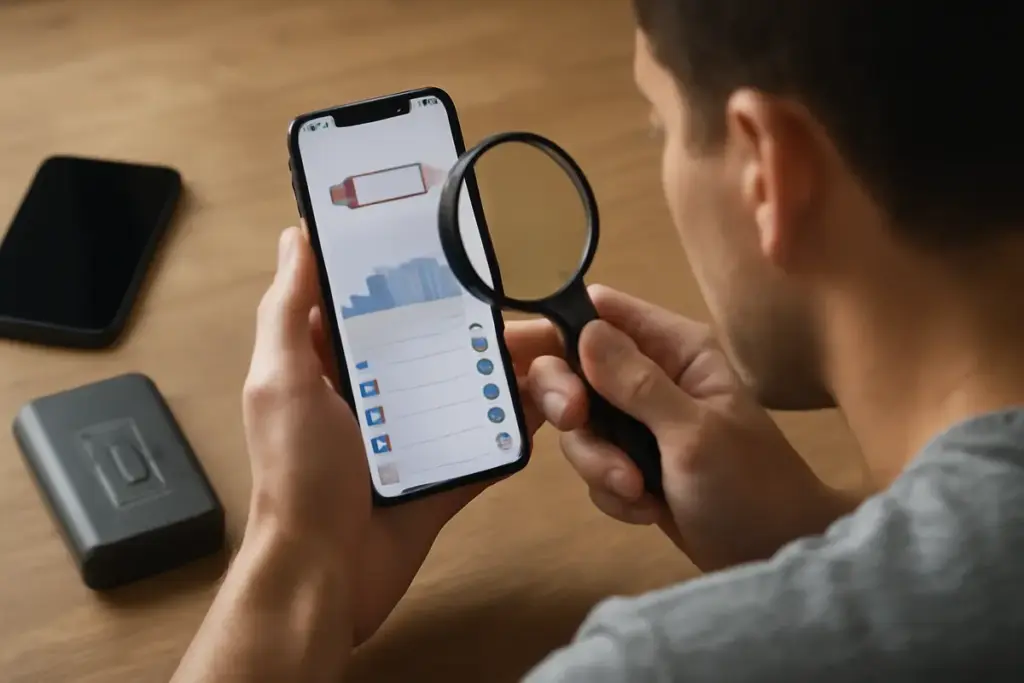
Chi usa un iPhone in Italia lo ha notato negli ultimi mesi: la batteria sembra scendere più in fretta, specie tra update di sistema, 5G ovunque e app social sempre attive. Cosa sta davvero consumando? Quando succede di più? E dove si controlla per intervenire? Perché farlo conviene: riduce ricariche, stress chimico della cella e perfino traffico dati, quei piccoli costi nascosti che a fine mese pesano.
Dove guardare: il pannello Batteria di iOS
Il punto di partenza è Impostazioni > Batteria. Qui iOS mostra un grafico di livello e, sotto, l’elenco “Utilizzo batteria per app”. Con i pulsanti “Ultime 24 ore” e “Ultimi 10 giorni” si cambia prospettiva: il primo fa emergere i picchi giornalieri, il secondo i trend veri.
Toccare il nome di un’app apre il dettaglio: percentuale di batteria usata, minuti a schermo attivo e inattivo e note come “Attività in background” o “Audio”. Se una singola app domina la lista con percentuali a doppia cifra in più giorni, è la principale indiziata. Se invece tante app consumano poco ma insieme fanno massa, il problema è sistemico (schermo, rete, sincronizzazioni).
Potrebbe interessarti anche
 Sincronizzazione foto tra dispositivi Apple: impostazioni consigliate per non saturare la memoria
 Come capire se una riparazione precedente è stata fatta a regola d’arte? I segni di un intervento professionale
 Schermo rotto iPhone: quando conviene davvero sostituirlo e risparmiare sulla riparazione
 iPhone bagnato: cosa fare subito per salvare il telefono senza peggiorare i danni
Nel grafico sopra compaiono anche linee e colori: la banda gialla indica la Modalità risparmio energetico, le tacche di ricarica segnalano quando siete stati collegati alla corrente. Incrociando i dati con l’orario, capite se il calo è avvenuto a schermo acceso o spento e se una ricarica rapida ha “mascherato” un consumo anomalo.
Interpretare i numeri: non tutto è colpa delle app
Fotocamera, Mappe, app di video e giochi 3D sono energivore per natura: se le usate molto, è normale trovarle in cima. Attenzione però ai “falsi positivi”: dopo un grande aggiornamento o il cambio di iPhone, il sistema indicizza foto e contenuti iCloud in background. Per 24-48 ore potreste vedere Foto o Sistema in alto senza che ci sia un vero problema.
Anche la rete incide. In zone con segnale ballerino o durante spostamenti in treno, il modem lavora di più. Il passaggio continuo tra celle, specie in 5G, alza i consumi anche se non aprite app. Se la vostra top 3 varia a seconda del luogo, il colpevole potrebbe essere la connettività, non l’app.
Infine i sensori: localizzazione, Bluetooth e notifiche push mantengono vivo il telefono. La buona notizia è che Apple adotta standard efficienti come Bluetooth Low Energy, ma se decine di app chiedono posizione “Sempre” o inviano notifiche continue, il bilancio peggiora.
Il controllo chiave: toccare un’app e leggere “schermo acceso/schermo spento”
Il dettaglio per app è il vero ago della bilancia. Ecco come leggerlo:
- Schermo acceso alto, schermo spento basso: consumo legato all’uso diretto (video, social, browser). Qui incide di più la luminosità e il tempo di visualizzazione.
- Schermo spento alto: consumo in background. Spesso dovuto a sincronizzazioni, upload automatici, geofencing, download di contenuti o streaming audio.
- Audio in background: i podcast e la musica consumano poco schermo, ma tengono attivo il DSP; è un consumo “sano”, ma va conteggiato.
Se un’app mostra ore di attività a schermo spento senza una ragione (non è musica, non è navigatore), avete trovato un comportamento aggressivo da ridurre.
Cosa fare con le app energivore: azioni mirate e immediate
La strategia vincente è intervenire sull’app incriminata, non limitarsi a un generico risparmio energetico. I passaggi più efficaci:
- Disattivare Aggiornamento app in background per quell’app (Impostazioni > Generali > Aggiornamento app in background). Se serve, lasciate solo Wi‑Fi.
- Limitare la posizione a “Durante l’uso” e disattivare “Posizione precisa” quando non è indispensabile (Impostazioni > Privacy > Localizzazione).
- Gestire le notifiche: via badge e riepilogo programmato, eliminando banner e suoni per le app meno urgenti (Impostazioni > Notifiche).
- Dentro l’app, spegnere l’autoplay video, ridurre la qualità streaming su rete mobile, disattivare caricamenti automatici di backup.
- Verificare aggiornamenti: molte anomalie energetiche vengono corrette con le ultime versioni.
“Nelle nostre prove, tagliare aggiornamento in background e autoplay alle app social riduce il consumo giornaliero tra il 10% e il 20%”, spiega un analista di una società di monitoraggio mobile. Nella mia esperienza da tecnico a Hong Kong, ho visto interi turni di assistenza risolversi con tre switch ben messi.
Checklist rapida per ridurre i costi nascosti
- Usare il Wi‑Fi quando possibile: il modem consuma meno rispetto alla rete cellulare, specie in 5G.
- Attivare la Modalità risparmio energetico quando scendete sotto il 30% o in giornate di trasferte lunghe.
- Controllare luminosità automatica e togliere lo schermo sempre acceso quando non serve.
- Rivedere ogni settimana la top 5 delle app in “Ultimi 10 giorni” e ottimizzarle una a una.
- In estate evitare calore: niente cruscotti al sole, cover spesse durante la ricarica e powerbank roventi. Il caldo aumenta la resistenza interna e accelera l’usura.
Quando non sono le app: stato batteria e segnali da non ignorare
Se ogni app consuma nella norma ma l’autonomia resta scarsa, il problema può essere la batteria. In Impostazioni > Batteria > Stato e ricarica controllate “Capacità massima”. Sotto l’85% è fisiologico aspettarsi cali di autonomia; vicino al 80% conviene pianificare la sostituzione.
Attivate la Ricarica ottimizzata per ridurre lo stress chimico nelle notti di ricarica, evitate di arrivare spesso allo 0% e preferite ricariche parziali. Sono abitudini che allungano la vita del pacco celle e tagliano il “costo nascosto” più grande: cambiare batteria in anticipo.
Il metodo: dati, contesto, correzioni mirate
Identificare le app che consumano più batteria non è un’operazione una tantum, ma un ciclo di tre passi: leggere i dati (24 ore e 10 giorni), interpretare il contesto (rete, calore, aggiornamenti) e applicare correzioni mirate sull’app o sulla funzione che drena. Due minuti alla settimana bastano per recuperare ore di autonomia al mese.
Nel mio blog sui rugged ho imparato che gli smartphone non sono tutti uguali, ma il principio resta: il controllo consapevole abbatte gli sprechi. E su iPhone gli strumenti ci sono già, basta usarli con metodo.

Gianluca ha trascorso due anni a Hong Kong come tecnico di assistenza telefonica, confrontandosi con le principali innovazioni del settore. Rientrato in Italia, ha aperto un blog su smartphone rugged e accessori, collaborando con forum italiani di appassionati.
 Come trasferire contatti tra iPhone senza usare iCloud? Il trucco che fa risparmiare tempo e fatica
 Che differenza c’è tra un iPhone rigenerato e uno semplicemente usato? I criteri per scegliere senza sbagliare
 Smartphone con ricarica ultra rapida: quali rischi e benefici per la batteria secondo i tecnici
 Vale la pena montare una pellicola privacy? Pro e contro secondo gli esperti tecnici