
Sincronizzazione foto tra dispositivi Apple: impostazioni consigliate per non saturare la memoria
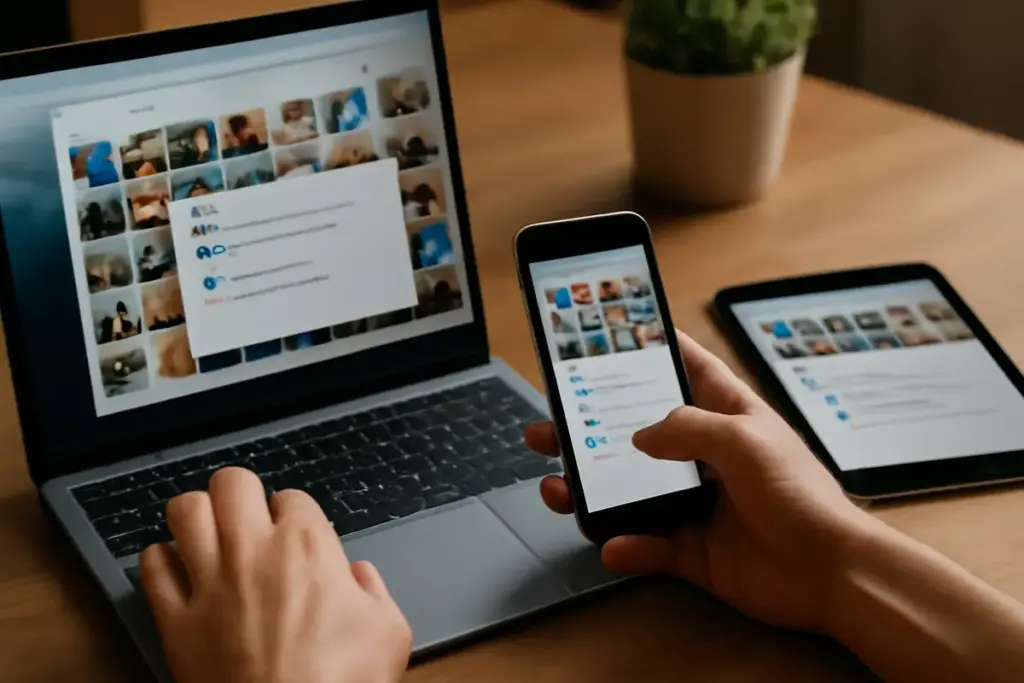
Se usi più dispositivi Apple, la galleria si riempie in fretta e la sincronizzazione può trasformarsi in un boomerang. In negozio ho visto troppi iPhone con memoria satura perché mancava un semplice flag. Qui ti guido alle impostazioni giuste per tenere tutto sincronizzato senza intasare lo spazio locale, con consigli pratici da tecnico sul banco.
Qual è l’impostazione chiave per evitare che l’iPhone si riempia di foto?
L’impostazione chiave è “Ottimizza spazio iPhone” in Impostazioni > Foto, con “Foto di iCloud” attivo. In questo modo gli originali restano in iCloud e sul telefono rimangono versioni leggere, liberando memoria senza perdere nulla. Le foto a piena risoluzione si scaricano solo quando le apri o le condividi.
Con “Ottimizza spazio iPhone”, iOS gestisce in automatico le anteprime sul dispositivo. Non perdi gli scatti: tutti gli originali restano sicuri nel cloud e sincronizzati con gli altri device collegati allo stesso Apple ID. Se scatti molto video 4K, questa impostazione fa la differenza: lo spazio usato localmente scende anche del 70-90% rispetto agli originali.
Potrebbe interessarti anche
 Come trasferire contatti tra iPhone senza usare iCloud? Il trucco che fa risparmiare tempo e fatica
 Che differenza c’è tra un iPhone rigenerato e uno semplicemente usato? I criteri per scegliere senza sbagliare
 Nuove funzioni di sicurezza sugli smartphone moderni: la protezione che lavora in silenzio
 La differenza tra display originale e compatibile: il parametro tecnico che pochi guardano
- Vai in Impostazioni > Foto > attiva “Foto di iCloud”.
- Seleziona “Ottimizza spazio iPhone”.
- Controlla periodicamente Spazio iPhone in Impostazioni > Generali > Spazio iPhone.
In laboratorio vedevo spesso il contrario: “Scarica e conserva originali” attivo su iPhone con 64/128 GB, un invito al “Memoria quasi piena”. La regola: originali sul cloud, ottimizzati sul telefono.
Cosa succede se disattivo Foto di iCloud su un dispositivo ma voglio continuare la sincronizzazione sugli altri?
Se disattivi “Foto di iCloud” solo su un dispositivo, quel device smette di sincronizzare, ma gli altri continuano normalmente. Ti verrà chiesto se vuoi scaricare gli originali o rimuovere le copie locali da quel dispositivo. Le foto già in iCloud restano intatte e accessibili dagli altri device.
Questa scelta è utile quando hai un iPhone secondario o un iPad con poco spazio: puoi tenere la galleria completa su iCloud e su un solo dispositivo principale. Ricorda però che, quando “Foto di iCloud” è attivo, eliminare una foto da un dispositivo la elimina ovunque (con salvataggio nel “Eliminati di recente” per circa 30 giorni). Prima di spegnere la sincronizzazione su un device, fai scorrere la galleria per forzare il download di ciò che ti serve davvero offline.
Quali impostazioni della fotocamera riducono il peso senza perdere troppa qualità?
Imposta “Alta efficienza” e limita risoluzione e frame rate video per ridurre drasticamente il peso dei file. Il formato HEIF/HEVC mantiene alta qualità con file più piccoli rispetto a JPEG/H.264. Disattivare ProRAW/ProRes quando non servono evita giga sprecati.
Vai in Impostazioni > Fotocamera > Formati e seleziona “Alta efficienza”. Poi in Registrazione video scegli 1080p a 30 fps per uso quotidiano; passa al 4K solo se ti serve davvero. In Foto, usa Live Photo con criterio: attivala per i momenti da movimentare, non per ogni scatto (ogni Live aggiunge 1-2 secondi di video). Se possiedi iPhone Pro, disattiva ProRAW e ProRes quando non stai lavorando a progetti professionali. In tanti casi reali che vedevo al banco, bastava questo per dimezzare la crescita della libreria.
- Formati: “Alta efficienza (HEIF/HEVC)”.
- Video: 1080p 30 fps per quotidiano; 4K solo quando serve.
- Live Photo: usala “a intermittenza”.
- ProRAW/ProRes: solo per necessità specifiche.
Come ottimizzare lo spazio su Mac mantenendo la libreria in sincronia?
Su Mac attiva Foto > Impostazioni > iCloud > “Ottimizza archiviazione Mac”. Gli originali rimangono nel cloud e il Mac conserva versioni alleggerite, scaricando i file completi solo quando necessari. Così puoi lavorare su librerie grandi anche con SSD da 256 GB.
Controlla che la libreria usata sia “Libreria foto di sistema” (Foto > Impostazioni > Generali). Evita di spostarla su dischi esterni lenti: se proprio serve, usa SSD esterni affidabili e mantieni i backup. Per scaricare in locale un album prima di un viaggio offline, selezionalo e scegli File > Esporta > Esporta non modificato: avrai gli originali pronti su un’unità esterna senza pesare sullo spazio del Mac.
Posso scegliere cosa sincronizzare (album, video, Live Photos) per risparmiare memoria?
Con Foto di iCloud la sincronizzazione è “tutto o niente”: non si escludono singoli album. Puoi però limitare l’impatto disattivando i video pesanti alla fonte e gestendo con intelligenza Live Photo e scatti in alta risoluzione. Gli album condivisi e i link iCloud aiutano a distribuire contenuti senza duplicarli localmente.
Per selettività, crea album locali temporanei e, quando non servono, esporta e archivia su un disco esterno o in un servizio cloud separato. Per condividere senza moltiplicare i file su tutti i dispositivi, usa “Copia link iCloud” in Foto: il destinatario vede il contenuto senza far occupare spazio sulle tue macchine finché non lo aggiunge alla propria libreria.
La Libreria foto condivisa iCloud riempie più spazio? Come gestirla senza duplicati?
La Libreria foto condivisa conta sullo spazio iCloud dell’organizzatore. Spostare elementi nella Libreria condivisa non crea duplicati, ma i contributi degli altri partecipanti consumano il tuo storage. Imposta regole di condivisione chiare e rivedi periodicamente gli elementi importati.
In Impostazioni > Foto > Libreria condivisa, limita l’aggiunta automatica solo ai soggetti o ai periodi davvero utili. Se lo spazio scarseggia, sposta dalla Libreria condivisa ai singoli account solo ciò che serve: meno è meglio. Consiglio da negozio: una libreria condivisa troppo “aperta” è la prima causa di pacchetti video massicci che ti trovi a scaricare a sorpresa.
Cosa fare subito quando la memoria è quasi piena ma voglio tenere la sincronizzazione attiva?
Attiva l’ottimizzazione, elimina i “doppioni nascosti” e scarica i video pesanti su esterno. In 10 minuti puoi recuperare centinaia di megabyte senza toccare gli originali in iCloud. Poi lascia a iOS e macOS il tempo di ricalcolare lo spazio.
- iPhone/iPad: Impostazioni > Foto > Foto di iCloud ON + “Ottimizza spazio iPhone”.
- Apri Foto e scorri la libreria: l’ottimizzazione parte mentre navighi.
- Eliminati di recente: svuota l’album per liberare spazio immediato.
- Cerca > Duplicati: usa “Unisci” per rimuovere copie ridondanti.
- Video: ordina per dimensione e sposta i più pesanti su Mac/SSD (Esporta in originale) prima di eliminarli dal dispositivo.
- App: in Impostazioni > Generali > Spazio iPhone, “Disinstalla app inutilizzate” per liberare cache (senza perdere dati critici).
Una volta attivata l’ottimizzazione e pulite le aree “nascoste”, lascia il device collegato al Wi‑Fi e all’alimentazione: la liberazione di spazio continua in background.
Come faccio a non perdere le foto se decido di cambiare impostazione o dispositivo?
Prima cambia impostazioni, poi verifica i backup e solo dopo cancella. Scarica ciò che ti serve offline e mantieni almeno un backup esterno. La regola d’oro è avere sempre due copie in luoghi diversi.
Su iPhone, prima di spegnere “Foto di iCloud”, tocca gli album critici per forzarne il download. Su Mac, usa File > Esporta > Esporta originale per una selezione strategica su SSD. E non dimenticare un backup periodico completo della libreria con Time Machine o un clone su disco esterno: è l’assicurazione che salva dai ripensamenti.
Domande rapide
iCloud pieno: passare a un piano superiore è obbligatorio?
No, ma è spesso la soluzione più semplice. In alternativa, esporta i video pesanti e archiviali su SSD esterno.
Se elimino una foto su iPhone, sparisce anche su Mac?
Sì, se “Foto di iCloud” è attivo su entrambi. Recuperabile in “Eliminati di recente” per circa 30 giorni.
Posso tenere originali su Mac e ottimizzati su iPhone?
Sì: Mac su “Scarica originali” e iPhone su “Ottimizza”. È una combinazione comune e sicura.
Condividere via link iCloud occupa spazio sul mio iPhone?
No, il link non crea duplicati locali. Occhio solo allo spazio iCloud dell’organizzatore.
Formati efficienti riducono davvero il peso?
Sì: HEIF/HEVC tagliano le dimensioni mantenendo qualità, ideale per librerie grandi.

Luisa ha lavorato in negozi di riparazione smartphone nelle principali città italiane, confrontandosi ogni giorno con problemi reali dei clienti. Oggi si dedica a scrivere tutorial, dal salvataggio dati al ripristino di vecchi telefoni.
 Come identificare le app che consumano più batteria su iPhone? Il controllo che riduce i costi nascosti
 Come capire se una riparazione precedente è stata fatta a regola d’arte? I segni di un intervento professionale
 Cover magnetiche per iPhone: il dettaglio sulla sicurezza che tanti ignorano
 Riparazione tasto home iPhone non funzionante: la procedura che evita l’assistenza costosa