
Backup automatico su iPhone: il metodo più sicuro che riduce il rischio di perdere dati personali
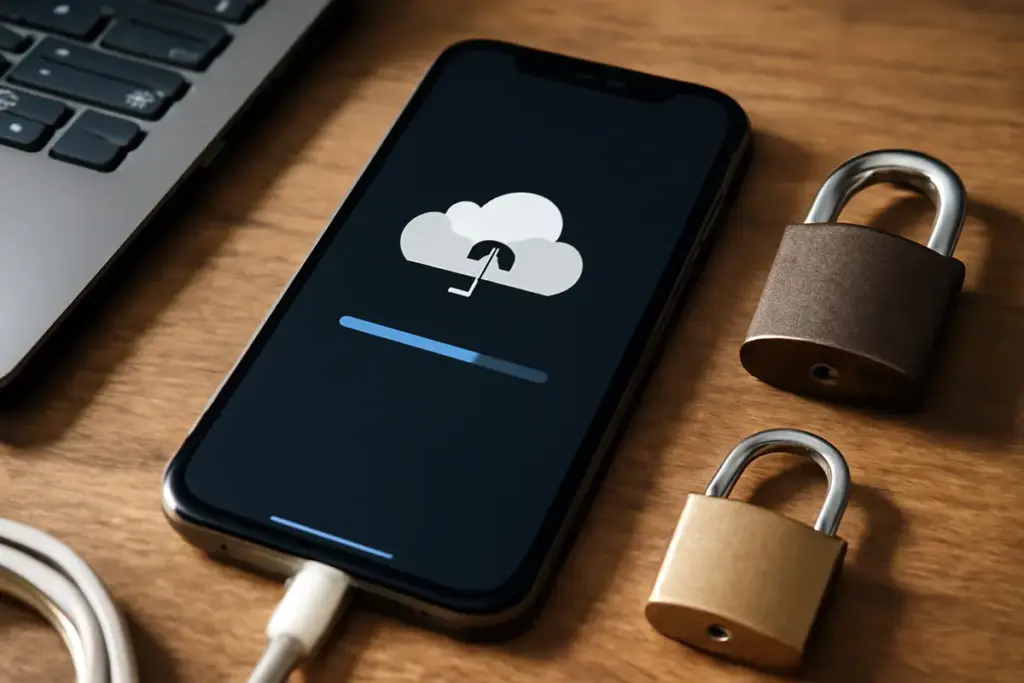
La perdita di dati personali rappresenta uno dei rischi maggiori per chi utilizza uno smartphone moderno. Un iPhone contiene informazioni sensibili: foto, contatti, messaggi, documenti bancari, credenziali di accesso. Un danneggiamento hardware, un’usura della batteria o un semplice errore umano possono compromettere l’accesso a questi dati in pochi secondi. Il backup automatico è la soluzione strutturata che Apple offre per ridurre drasticamente questo rischio, permettendo di ripristinare il dispositivo e recuperare le informazioni perse.
Come funziona il backup su iCloud
Apple offre due sistemi di backup per gli iPhone: iCloud e il backup tramite computer. Il primo è il metodo automatico che la maggior parte degli utenti sceglie. iCloud crea una copia cifrata dei dati del dispositivo e la archivia sui server di Apple. Il processo avviene automaticamente ogni notte, a condizione che il device sia collegato a una rete Wi-Fi, connesso a un alimentatore e che lo schermo sia bloccato.
L’attivazione è immediata. Basta accedere a Impostazioni > [ID Apple] > iCloud > Backup iCloud e attivare l’interruttore. Una volta abilitato, il sistema gestisce autonomamente il processo senza richiedere interventi successivi. Apple offre gratuitamente 5 gigabyte di spazio di archiviazione per account; oltre questa soglia, è necessario sottoscrivere uno dei piani a pagamento: 50 GB, 200 GB o 2 TB.
Potrebbe interessarti anche
 Come identificare le app che consumano più batteria su iPhone? Il controllo che riduce i costi nascosti
 Come capire se una riparazione precedente è stata fatta a regola d’arte? I segni di un intervento professionale
 Dual SIM sugli smartphone: come sfruttare al massimo la doppia linea senza errori comuni
 Sostituzione microfono iPhone: i segnali che indicano il momento giusto per agire
Il backup include contatti, calendari, note, sfondi, impostazioni di accessibilità, dati di app compatibili, cronologia di acquisti, adesivi e suonerie. Non vengono salvati automaticamente i video e le foto: questi richiedono Foto di iCloud attivo, un servizio separato che sincronizza la libreria fotografica.
Il backup locale tramite computer
Per chi preferisce un controllo totale sui propri dati, esiste il backup locale tramite macOS o Windows. Questo metodo richiede un computer e un cavo, ma offre vantaggi significativi: nessuna dipendenza da server cloud, velocità di trasferimento superiore e possibilità di crittografare il backup con una password personale.
Su macOS, il processo è integrato in Finder. Basta collegare l’iPhone, selezionare il dispositivo nella barra laterale e fare clic su “Backup”. Su Windows, è necessario installare iTunes o l’app Apple Devices. Il backup locale consente anche di ripristinare versioni precedenti, una funzione utile se si desidera tornare a uno stato del dispositivo antecedente.
Un aspetto importante: il backup cifrato locale protegge i dati con una password, rendendo il recupero impossibile senza la chiave corretta. Questa misura di sicurezza riflette gli standard moderni di protezione dei dati personali, allineati alle normative europee sulla privacy come il GDPR.
Frequenza e completezza del processo
Il backup automatico su iCloud avviene una sola volta al giorno, durante la finestra notturna. Se l’iPhone viene utilizzato fino a tardi o spento frequentemente, potrebbe accadere che il backup non si completi. In questi casi, è consigliabile eseguire un backup manuale accedendo alle impostazioni e selezionando “Esegui backup adesso”.
La completezza del backup dipende da quali servizi e app sono stati configurati. Ad esempio, WhatsApp richiede una configurazione separata per includere i messaggi nel backup. Telegram, invece, sincronizza i dati sui server dell’azienda indipendentemente dal backup del sistema. Verificare le impostazioni di sincronizzazione di ciascuna app è una pratica consigliata.
Un backup completo può richiedere da pochi minuti a diverse ore, a seconda della quantità di dati e della velocità della connessione Wi-Fi. Durante questo processo, il dispositivo non deve essere scollegato dalla rete; interruzioni premature lasciano il backup in uno stato incompleto e potenzialmente inutile.
Sicurezza e crittografia dei dati
Apple crittografa i backup iCloud in transito e a riposo sui server mediante standard militari. La crittografia end-to-end non è attiva per tutti i dati: alcuni elementi, come password e chiavi di accesso, non possono essere decifrati nemmeno da Apple. Questo design riflette un compromesso tra sicurezza e capacità operativa dei servizi cloud.
Per il backup locale tramite computer, la crittografia è configurabile manualmente durante la creazione. Attivare questa opzione è una pratica consigliata, specialmente se il computer è condiviso o mobile. La password deve essere memorizzata con attenzione: non è recuperabile in altro modo.
La gestione delle credenziali costituisce un ulteriore livello di protezione. L’accesso a iCloud è controllato tramite autenticazione a due fattori, uno standard di sicurezza che riduce significativamente il rischio di accesso non autorizzato. Apple offre anche la possibilità di eliminare il backup da remoto attraverso il sito iCloud.com, una funzione essenziale in caso di smarrimento del dispositivo.
Gestione dello spazio di archiviazione
Lo spazio su iCloud è una risorsa limitata. I 5 gigabyte gratuiti si esauriscono rapidamente se il backup include un numero elevato di app con dati significativi. Una gestione consapevole dello spazio è fondamentale per mantenere il backup attivo e aggiornato.
Accedendo a Impostazioni > [ID Apple] > iCloud > Gestisci spazio è possibile visualizzare una suddivisione dettagliata dell’utilizzo. Le app e i dati di sistema occupano lo spazio maggiore. Disabilitare il backup di app non critiche, come giochi con file di grandi dimensioni, libera spazio prezioso. Allo stesso modo, disabilitare la sincronizzazione di foto e video tramite Foto di iCloud riduce significativamente il consumo.
Coloro che scelgono un piano a pagamento accedono a 50 gigabyte, 200 gigabyte o 2 terabyte, a seconda delle esigenze. Questi piani sono condivisi con altri servizi Apple come Mail, Drive e Foto, quindi la valutazione deve essere complessiva.
Best practice per un backup efficace
Attivare il backup è una scelta consigliata, ma non sufficiente da sola. Verificare periodicamente che il backup sia completato con successo è una pratica essenziale. Accedere a Impostazioni > [ID Apple] > iCloud > Backup iCloud mostra la data e l’ora dell’ultimo backup riuscito.
Mantenere il dispositivo carico di batteria durante la finestra notturna facilita il completamento automatico. Se il backup non avviene per più giorni, eseguire un ripristino manuale assicura che i dati siano protetti. Prima di modificare hardware significativo o di aggiornare il sistema operativo, è opportuno eseguire un backup manuale per garantire una versione stabile.
Per chi possiede più dispositivi Apple, attivare il backup su tutti assicura protezione completa dell’ecosistema. L’iPad, l’Apple Watch e il Mac supportano backup su iCloud secondo modalità specifiche per ciascun dispositivo.
La perdita di dati non è inevitabile. Con il backup automatico attivo e una gestione consapevole dello spazio di archiviazione, il rischio si riduce drasticamente. Il tempo investito nella configurazione iniziale e nella verifica periodica è un’assicurazione contro la perdita di informazioni personali, dati lavorativi e ricordi digitali.

Da piccolo assemblava radio con il nonno. Negli anni ha gestito corsi amatoriali di elettronica di base e oggi si occupa di recensire strumenti per la domotica e di analisi di tendenze su reti mobili 5G. Le sue spiegazioni sono chiare e coinvolgenti.
 Recuperare messaggi cancellati su iPhone: la strategia efficace che funziona anche senza backup
 iPhone consuma traffico dati troppo velocemente? La funzione nascosta che limita gli sprechi
 Quali sono gli errori che abbreviano la vita del telefono? Tecnici e utenti esperti fanno chiarezza
 Tasto muto iPhone che non funziona: il rimedio utilizzato dai professionisti della riparazione