
Ripristino iPhone senza perdita di dati: il passaggio chiave che fa la differenza nei risultati
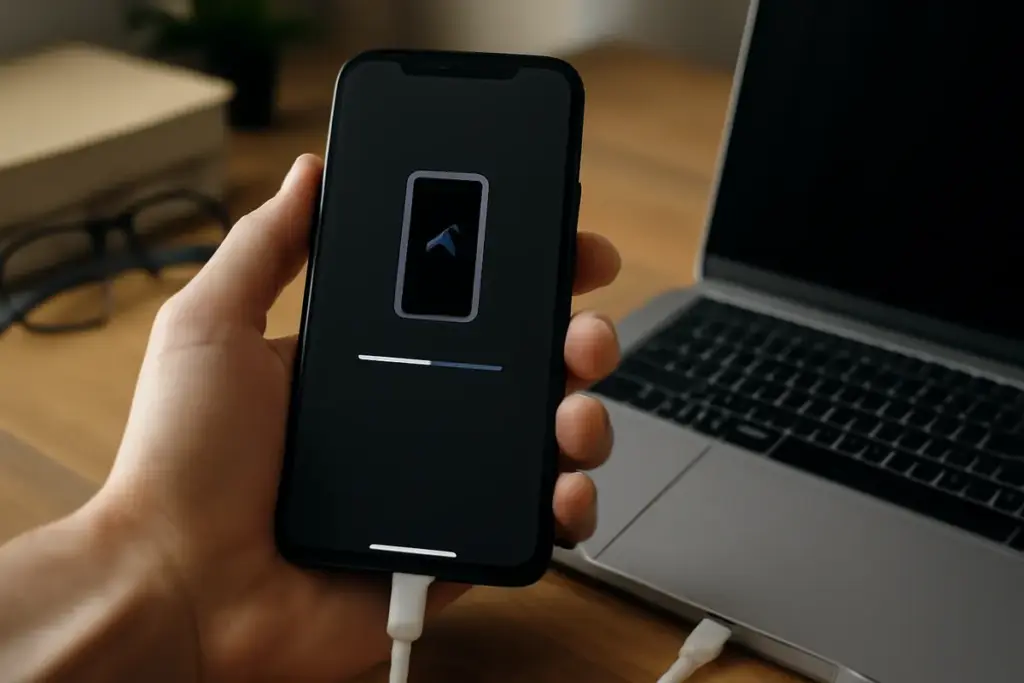
Hai deciso di ripristinare l’iPhone per toglierti di dosso rallentamenti, bug ostinati o errori che si ripresentano. Ma c’è un punto fermo: non vuoi perdere nulla. Foto, chat, password del Wi‑Fi, dati Salute. In anni di corsi con persone over 50 ho visto che la differenza tra un ripristino sereno e uno da incubo sta in un singolo passaggio fatto bene, prima di toccare il pulsante “Ripristina”.
Perché vuoi ripristinare e cosa temi di perdere
Ripristinare serve quando l’iPhone si comporta in modo imprevedibile, dopo grossi aggiornamenti, o prima di rivenderlo. Tu, però, vuoi tornare a un telefono pulito senza dover ricostruire tutto da zero.
Le paure ricorrenti sono tre: perdere le conversazioni con gli affetti, ritrovarti senza le password salvate e vedere sparire i dati Salute. Sono timori fondati, ma evitabili se imposti correttamente il tuo Backup.
Potrebbe interessarti anche
 Gestire spazio di archiviazione su iPhone: trucchi semplici che liberano memoria senza cancellare foto importanti
 Come trasferire contatti tra iPhone senza usare iCloud? Il trucco che fa risparmiare tempo e fatica
 Adattatori multipli per iPhone: la selezione che ottimizza ricarica e trasferimento dati
 Porta SIM bloccata su iPhone: i passaggi fondamentali per evitare danni irreversibili
Il passaggio chiave che salva tutto: il backup crittografato
Il punto che fa la differenza è semplice: esegui un backup locale crittografato su Mac o PC prima di ripristinare. Quella spunta, “Codifica backup locale”, è l’assicurazione per riavere password, dati di Salute, cronologia siti e profili Wi‑Fi. Un backup non crittografato, invece, lascia fuori proprio questi elementi.
Cosa conserva in più il backup crittografato:
- Password e portachiavi (Wi‑Fi, email, siti).
- Dati di Salute e Attività.
- Impostazioni Home e accessori compatibili.
- Cronologia di Safari e preferenze sensibili.
Come farlo, in pratica:
- Collega l’iPhone via cavo a un Mac (Finder su macOS recente) o a un PC Windows con iTunes aggiornato.
- Apri Finder o iTunes, seleziona l’iPhone e vai nella sezione Generali/Riepilogo.
- Attiva “Codifica backup locale” e imposta una password che ricorderai. Annotala in luogo sicuro.
- Clicca “Esegui backup adesso”. Attendi che termini.
- Verifica: su Finder clicca “Gestisci backup” e controlla data/ora; su iTunes fai lo stesso dal pannello backup.
Perché insisto su questo? Perché il ripristino può anche richiedere il reinstall del sistema. Quando poi ricarichi il backup crittografato, ritrovi le componenti più delicate senza doverle reimpostare a mano. Se salti questo passaggio, la perdita di dettagli quotidiani è quasi garantita.
Quale metodo di ripristino scegliere
Ci sono tre strade. Scegli in base al problema che stai affrontando.
- Ripristino dalle Impostazioni (Inizializza contenuto e impostazioni): veloce, tutto da iPhone. È l’opzione giusta se vuoi semplicemente “pulire” e poi riprendere il tuo backup. Durante la configurazione selezionerai “Ripristina da Mac o PC” per caricare il backup crittografato fatto prima.
- Ripristino da Finder/iTunes: collega l’iPhone e clicca “Ripristina iPhone”. Scarica e reinstalla l’ultima versione di iOS. Consigliato quando i bug resistono e vuoi un sistema fresco. Anche qui, a fine procedura, ripristinerai il backup locale.
- Ripristino profondo con modalità Recupero o DFU: serve quando l’iPhone ha errori gravi, loop d’avvio o aggiornamenti bloccati. Richiede attenzione e tempi più lunghi, ma spesso risolve problemi che le altre due vie non toccano. Sempre con backup crittografato già pronto.
Nota importante sulla compatibilità: un backup creato con una versione di iOS più recente non viene ripristinato su una versione più vecchia. Aggiorna l’iPhone alla stessa o a una versione di iOS uguale/superiore rispetto a quella con cui hai fatto il backup.
Gli errori più comuni (e come evitarli)
- Non crittografare il backup: è l’errore numero uno. Senza crittografia perdi password e Salute. Metti la spunta, sempre.
- Dimenticare la password del backup: segnatela. Senza, non puoi ripristinare quel backup.
- Usare cavi difettosi o porte USB instabili: un micro-interruzione può corrompere backup o ripristino. Usa cavo e porta affidabili.
- Ripristinare con iOS più vecchio: aggiorna prima macOS/iTunes e iOS sul dispositivo, altrimenti il backup potrebbe non essere accettato.
- Scollegare l’iPhone troppo presto: aspetta che il ripristino e la sincronizzazione iniziale finiscano. Ci vogliono tempo e pazienza.
- Non disattivare “Dov’è” quando richiesto: se usi Finder/iTunes per ripristinare, può chiederti di disattivare Trova il mio iPhone dalle Impostazioni (ID Apple > Dov’è > Trova il mio iPhone). Tieni a portata la password dell’ID Apple.
- Ignorare i messaggi di 2FA: per completare l’accesso all’ID Apple dopo il ripristino, serve il codice a due fattori. Assicurati di poterlo ricevere su un altro dispositivo o via SMS.
Se fossi al tuo posto: la mia scelta netta
Per un ripristino senza sorprese, sceglierei così: backup locale crittografato su computer, poi ripristino da Finder/iTunes con reinstallazione dell’ultima versione di iOS, e infine ricarico del backup. È la combinazione più solida contro bug resistenti e la più affidabile per recuperare password e Salute. Se il problema è gravissimo (crash all’avvio, aggiornamento fallito), passerei direttamente alla modalità Recupero o DFU, ma solo dopo aver verificato che il backup crittografato sia al sicuro e recente.
Un consiglio operativo che vale oro: dopo il ripristino, dai all’iPhone qualche ora di “respiro”. Foto, messaggi e app si rimettono in coda; Spotlight reindicizza; Salute riallinea i dati. Non giudicare prestazioni e batteria nei primi minuti: è normale che il telefono lavori in background.
Checklist operativa finale
- Aggiorna: porta iOS all’ultima versione disponibile e, su PC, aggiorna iTunes. Riavvia il computer.
- Prepara: carica l’iPhone oltre il 50%, libera un po’ di spazio e disattiva VPN o app che interferiscono con la rete.
- Backup crittografato: collega l’iPhone al computer, spunta “Codifica backup locale”, imposta la password e avvia il backup. Verifica l’orario di creazione.
- Annota la password: scrivila in un posto sicuro. Senza, il backup non si apre.
- Ripristina: a scelta, vai su Impostazioni > Generali > Trasferisci o ripristina iPhone > Inizializza, oppure usa Finder/iTunes e clicca “Ripristina iPhone”. Se richiesto, disattiva Trova il mio iPhone.
- Configurazione iniziale: quando l’iPhone si riaccende, scegli “Ripristina da Mac o PC” e collegalo al computer. Seleziona il backup crittografato appena fatto.
- Attendi con calma: non scollegare fino a completamento. Le app si riscaricano, le foto su iCloud si risincronizzano, i dati Salute tornano con il portachiavi.
- Controlli finali: prova Face ID/Touch ID, Wi‑Fi, account email e app più usate. Reimposta eventuali carte in Wallet se richiesto dall’istituto.
- Solo se serve: se i problemi restano, ripeti usando la modalità Recupero o DFU e poi ripristina lo stesso backup crittografato.
Se procedi in questo ordine e non salti il passaggio chiave del backup crittografato, arrivi al traguardo con un iPhone pulito, stabile e con i tuoi dati essenziali al loro posto. È il modo più semplice per avere risultati prevedibili, senza sorprese.

Riccardo ha organizzato per anni corsi serali di alfabetizzazione digitale dedicati agli over 50. Si occupa di spiegare la tecnologia senza tecnicismi, testando telefoni per anziani e accessori pensati per la semplicità d'uso.
 Perché alcuni iPhone si scaricano di notte anche in modalità aereo? La verifica che risolve subito il problema
 Sincronizzazione foto tra dispositivi Apple: impostazioni consigliate per non saturare la memoria
 iPhone non si accende dopo caduta: la procedura che evita di rovinare la scheda madre
 Quali accessori per iPhone prolungano la durata della batteria? Scopri quelli che funzionano davvero