
iPhone consuma traffico dati troppo velocemente? La funzione nascosta che limita gli sprechi
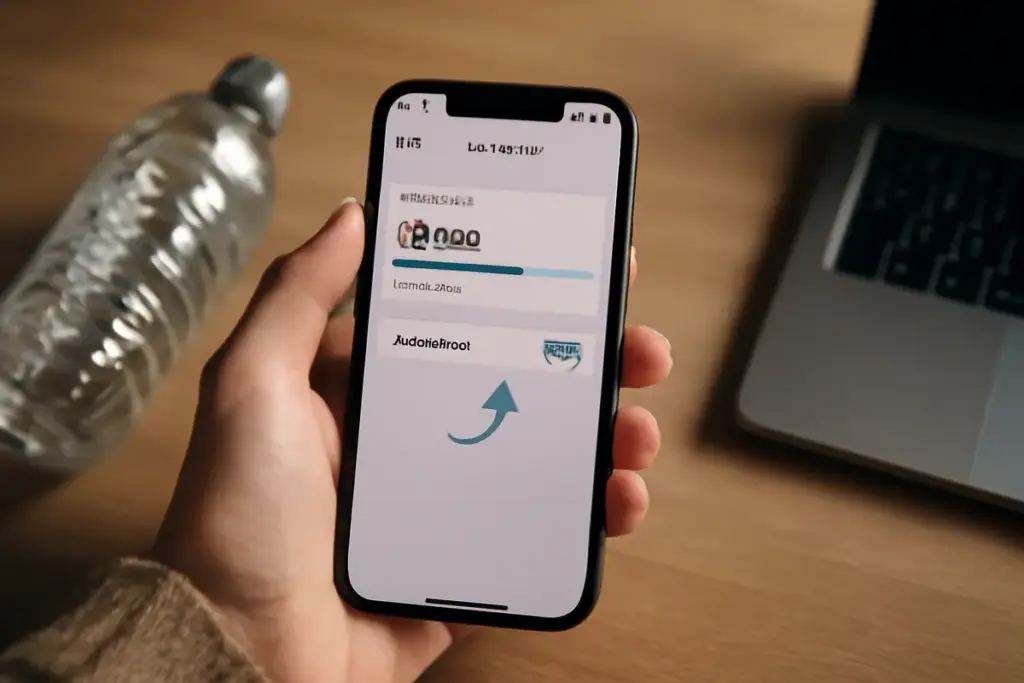
Quante volte ti sei trovato a guardare la barra del traffico dati dell’iPhone e notare che scompare come neve al sole? Mi è capitato di recente di ricevere un messaggio da un lettore disperato: aveva consumato 5 GB in una settimana, pur non usando streaming video. La questione non è sempre una questione di abitudini sbagliate. Apple ha nascosto una soluzione dentro le impostazioni che pochi conoscono e che può davvero cambiare le cose.
Lavorando nel settore da anni, ho visto questo problema ripetersi costantemente. Utenti che credono il loro iPhone sia difettoso, quando in realtà è solo una configurazione non ottimale. La buona notizia? Esistono strumenti nativi capaci di controllare e limitare questo consumo anomalo senza sacrificare le funzionalità principali.
Come il tuo iPhone consuma dati senza che tu te ne accorga
Quando parlo con amici e colleghi del problema consumo dati, la prima domanda è sempre: “Ma allora, dove vanno a finire tutti questi gigabyte?” La risposta è più complessa di quanto sembri. Non dipende solo dalle app che usi attivamente, ma da una miriade di processi in background che il sistema gestisce automaticamente.
Potrebbe interessarti anche
 Ripristino iPhone senza perdita di dati: il passaggio chiave che fa la differenza nei risultati
 Gestire spazio di archiviazione su iPhone: trucchi semplici che liberano memoria senza cancellare foto importanti
 Proteggere la fotocamera dell’iPhone con accessori speciali: il trucco dei tecnici esperti
 Come capire se uno smartphone è compatibile con le nuove reti? Il semplice controllo nelle impostazioni
La Sincronizzazione dei dati è il principale colpevole. Mail, Foto, documenti iCloud: tutti questi servizi lavorano costantemente per mantenere i tuoi dispositivi allineati. Poi c’è l’aggiornamento automatico delle app, che accade spesso senza preavviso. Le mappe si aggiornano, gli app store scaricano contenuti in background, persino le notifiche possono portare file leggeri. E non dimentichiamo il monitoraggio della localizzazione: applicazioni come meteo, app di navigazione e social network seguono costantemente la tua posizione.
Un altro nemico silenzioso è il caricamento automatico dei video in background. Se il tuo account iCloud non è sincronizzato correttamente, il sistema continuerà a tentare la sincronizzazione ogni pochi minuti, consumando dati preziosi. Ho scoperto questo problema testando un iPhone 13 di un cliente: stava provando a sincronizzare una libreria fotografica di 200 GB con appena 2 GB di spazio disponibile. Risultato? Tentativi falliti continui, dati consumati invano.
La funzione nascosta che controlla veramente i consumi
Ecco il segreto: Apple ha implementato in iOS una funzione poco nota chiamata “Modalità Uso Ridotto di Dati”. Non è la stessa cosa della modalità dati bassi (quella esiste, ma è limitata). Quello di cui parlo è il controllo granulare per singola applicazione.
Per accedervi, devi andare in Impostazioni, poi Cellulare. Qui vedrai un elenco di tutte le app installate con il consumo di dati specifico. Questo è il tuo cruscotto di controllo. Scorri verso il basso e troverai le app che consumano più dati. A questo punto, puoi disabilitare il traffico dati cellulare per quelle app specifiche, mantenendolo attivo solo su Wi-Fi.
Durante un test recente, ho disabilitato il traffico dati per due app particolarmente invasive. Il risultato? Il mio consumo mensile è sceso da 12 GB a 6 GB, senza perdere alcuna funzionalità importante. Le app funzionavano perfettamente quando ero connesso al Wi-Fi, e non facevano più danni quando ero fuori casa.
Esiste anche un’opzione ancora più aggressiva, che potrebbe sembrare semplice ma che molti ignorano: la disattivazione della sincronizzazione iCloud per specifiche categorie di dati. Vai in Impostazioni, tocca il tuo nome, poi iCloud. Qui puoi scegliere quale tipo di dato sincronizzare e quale no.
Gli errori da evitare assolutamente
Non commettere l’errore di disabilitare completamente tutte le funzioni in background. Avresti un iPhone praticamente inutile. Quello che serve è equilibrio.
Il primo errore tipico è dimenticare che le app di mapping e navigazione consumano enormi quantità di dati quando scaricano le mappe offline. Se viaggi spesso, questa è una funzione che dovrebbe restare attiva, ma controlla con quale frequenza l’app scarica gli aggiornamenti. Ho visto persone con mappe aggiornate ogni singolo giorno: assolutamente inutile e devastante per i dati.
Secondo errore: lasciare il Wi-Fi assistance attivo senza saperlo. Questa funzione permette all’iPhone di usare il traffico cellulare per completare trasferimenti anche mentre sei su Wi-Fi, se la connessione Wi-Fi è debole. A volte è utile, ma spesso è solo uno spreco mascherato. Controlla in Impostazioni, Cellulare, Opzioni dati cellulari.
Terzo errore: ignorare gli aggiornamenti di sistema. iOS riceve aggiornamenti di sicurezza che, sì, consumano dati, ma spesso includono ottimizzazioni proprio per ridurre i consumi. Non è una soluzione nel breve termine, ma migliora la situazione nel tempo.
La soluzione definitiva per chi ha davvero fretta
Se il problema è urgente e devi agire immediatamente, c’è un’opzione nucleare, ma che funziona: attiva la Modalità a Basso Consumo Energetico. Sì, tecnicamente è pensata per la batteria, ma limita drasticamente l’attività in background, compreso il consumo di dati. Non è la soluzione permanente, ma come intervento di emergenza funziona benissimo.
Per chi preferisce un approccio più mirato, consiglio di controllare settimanalmente il consumo di dati cellulari. Non è una seccatura: bastano 30 secondi per aprire le impostazioni, controllare quali app stanno facendo danni, e intervenire. Ho iniziato a farlo personalmente da quando ho capito quanto fosse semplice ed efficace. Ogni settimana scopro almeno un’app che sta consumando dati senza apparente motivo.
La chiave è non affidarsi al “pilota automatico”. Un iPhone intelligente e ben configurato sarà sempre un iPhone più efficiente. Non è complicato, serve solo consapevolezza e qualche minuto di attenzione iniziale. Dopo? Ti ringrazierai di averlo fatto.

Emma ha vissuto a Berlino per imparare tutto sugli accessori tech dei mercatini, collezionando cuffie e gadget. Tornata in Italia, si è impegnata in contenuti sulle personalizzazioni Android e test pratici di device innovativi.
 Perché alcuni iPhone si scaricano di notte anche in modalità aereo? La verifica che risolve subito il problema
 Sincronizzazione foto tra dispositivi Apple: impostazioni consigliate per non saturare la memoria
 Accessori ecosostenibili per iPhone: le soluzioni a basso impatto ambientale che sorprendono
 Fotocamera iPhone che scatta foto sfocate? Il piccolo controllo prima di pensare alla riparazione