
Come evitare il rallentamento dell’iPhone con aggiornamenti software? Le impostazioni da regolare subito
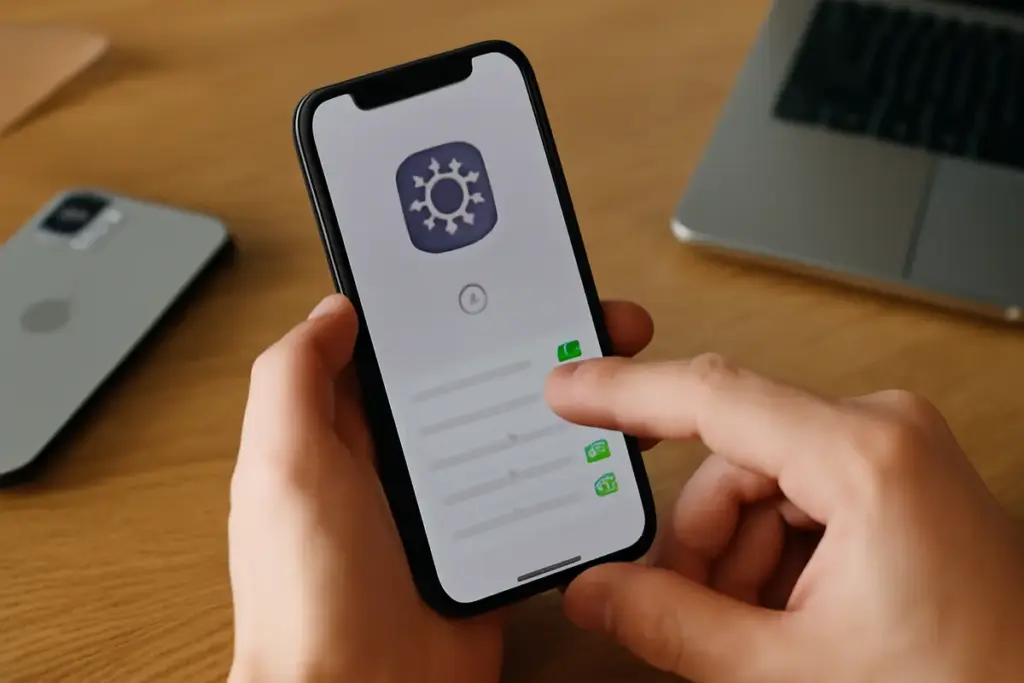
Ogni aggiornamento di iOS porta funzioni e patch di sicurezza, ma nelle prime ore o giorni può dare la sensazione di un iPhone meno reattivo. L’effetto non è inevitabile: con alcune regolazioni mirate si può ridurre il carico sui sottosistemi più stressati da un update e preservare la fluidità dell’interfaccia senza rinunciare alla sicurezza.
Perché dopo un aggiornamento l’iPhone può sembrare più lento
Subito dopo un’installazione via Aggiornamento over-the-air, il sistema avvia processi in background: reindicizzazione di Spotlight, analisi dei volti e degli oggetti in Foto, ricostruzione delle cache, ottimizzazione delle librerie. Queste attività possono occupare CPU, memoria e I/O NAND per diverse ore, soprattutto se lo spazio libero è inferiore al 15%.
Un secondo fattore è la gestione energetica. Le batterie al litio invecchiano fisiologicamente; quando la resistenza interna aumenta, i picchi di corrente possono scatenare la limitazione dinamica delle frequenze di CPU e GPU per evitare spegnimenti improvvisi. È la normale logica di protezione dei dispositivi con Batteria agli ioni di litio.
Potrebbe interessarti anche
 Come trasferire contatti tra iPhone senza usare iCloud? Il trucco che fa risparmiare tempo e fatica
 Che differenza c’è tra un iPhone rigenerato e uno semplicemente usato? I criteri per scegliere senza sbagliare
 Rumore strano dall’altoparlante: il metodo per capire se basta la pulizia o serve la riparazione
 Nuove funzioni di sicurezza sugli smartphone moderni: la protezione che lavora in silenzio
Infine, nuove funzioni attive di default (widget live, attività in tempo reale, sincronizzazioni) possono aggiungere lavoro costante al sistema. L’obiettivo non è disattivarle indiscriminatamente, ma scegliere quelle essenziali.
Le impostazioni da regolare subito
Le voci riportate di seguito sono disponibili nelle versioni recenti di iOS; i nomi possono variare leggermente a seconda del modello.
Sistema e processi in background
- Impostazioni > Generali > Aggiornamento app in background: impostare su Wi‑Fi o disattivare per le app non critiche. Riduce risvegli periodici della CPU e traffico dati.
- Impostazioni > Siri e Ricerca: disattivare “Suggerimenti su Schermata di blocco” e limitare “Impara da questa app” per le app non usate. Diminuisce l’indicizzazione aggressiva.
- Impostazioni > Privacy e sicurezza > Analisi e miglioramenti: disattivare l’invio di analisi e dei log diagnostici. Meno compressioni e trasferimenti in background.
Rete e aggiornamenti
- Impostazioni > App Store: lasciare attivi gli aggiornamenti automatici, ma disattivare “Download automatici” su rete cellulare. Evita picchi I/O mentre si è in mobilità.
- Impostazioni > Cellulare > Opzioni dati: in aree con 5G debole selezionare 4G/LTE o “5G Auto”. Stabilizza i consumi del modem, con benefici indiretti sulla gestione termica.
Grafica, animazioni e accessibilità
- Impostazioni > Accessibilità > Movimento: attivare “Riduci movimento”. Diminuisce l’uso della GPU nelle transizioni.
- Impostazioni > Accessibilità > Schermo e dimensioni testo: attivare “Riduci trasparenza”. Alleggerisce i blur dinamici.
- Impostazioni > Sfondo: preferire sfondi statici. Gli sfondi dinamici impattano su GPU e sensori.
Localizzazione e privacy
- Impostazioni > Privacy e sicurezza > Localizzazione: per ogni app, scegliere “Durante l’uso”. Evitare “Sempre” tranne che per navigazione, automazione domestica o tracciamento oggetti.
- Impostazioni > Privacy e sicurezza > Localizzazione > Servizi di sistema: disattivare voci non essenziali come “Suggerimenti basati sulla posizione” e “Pubblicità Apple personalizzata”.
Notifiche e attività in tempo reale
- Impostazioni > Notifiche: impostare stile “Raggruppato” e rivedere le app più rumorose. Meno risvegli del sistema e del display.
- Impostazioni > Notifiche > Attività in tempo reale: disattivare per app che non richiedono aggiornamenti persistenti sul blocco schermo.
Batteria e archiviazione
- Impostazioni > Batteria > Stato batteria e ricarica: verificare “Capacità massima”. Sotto l’80% la gestione delle prestazioni può intervenire più spesso.
- Impostazioni > Generali > Spazio iPhone: mantenere almeno il 15–20% di spazio libero. Le NAND hanno prestazioni inferiori quando sono quasi sature.
- Foto > iCloud: attivare “Ottimizza spazio iPhone” se la libreria è ampia. Riduce l’I/O locale.
Impostazioni con miglior rapporto beneficio/costo
La tabella sintetizza interventi a basso impatto visivo con beneficio tangibile. L’“Impatto UI” indica quanto cambia l’esperienza d’uso.
| Impostazione | Dove si trova | Effetto atteso | Impatto UI |
|---|---|---|---|
| Aggiornamento app in background su Wi‑Fi | Generali > Aggiornamento app in background | -20/30% risvegli CPU in mobilità | Basso |
| Riduci movimento | Accessibilità > Movimento | Transizioni più rapide e stabili | Medio |
| Notifiche raggruppate | Notifiche | Meno attivazioni display e CPU | Basso |
| Limitare localizzazione in background | Privacy > Localizzazione | Riduzione polling GPS/Cell-ID | Medio |
| Ottimizza spazio iPhone (Foto) | Foto > iCloud | Meno I/O su NAND locale | Basso |
Quando aggiornare e come farlo in modo “pulito”
Programmare l’update è spesso più utile che rimandarlo. Una procedura ordinata riduce il carico post‑installazione.
- Prima: liberare almeno 10–15 GB, eseguire backup su iCloud o computer, aggiornare le app principali via Wi‑Fi.
- Installazione: preferire la ricarica collegata a rete stabile; evitare di usare il telefono durante la fase di ottimizzazione iniziale.
- Dopo: lasciare l’iPhone collegato alla corrente e al Wi‑Fi per una notte. In questo modo l’indicizzazione di Foto e Spotlight si completa senza vincoli termici.
- Se la lentezza persiste oltre 48 ore: Impostazioni > Generali > Trasferisci o inizializza iPhone > Reimposta > Reimposta impostazioni. Non cancella i dati ma azzera cache di configurazione potenzialmente incoerenti.
Come ultima risorsa, un “Aggiorna” tramite computer (Finder su macOS o iTunes su Windows) riscrive i file di sistema preservando i dati. È un’operazione più lenta, ma spesso elimina residui di versioni precedenti.
Cosa non fare
- Chiudere manualmente le app di frequente. Le app in sospensione non consumano CPU in modo rilevante; forzarne la chiusura aumenta i tempi di riapertura e il carico.
- Disattivare gli aggiornamenti di sicurezza. Le Rapid Security Responses correggono vulnerabilità; rinunciarvi espone a rischi senza reali vantaggi prestazionali.
- Usare “ottimizzatori” di terze parti. Non hanno accesso a API di basso livello per migliorare davvero le prestazioni e possono introdurre processi superflui.
- Eseguire cicli di scarica completa per “calibrare” la batteria. Le batterie moderne non richiedono cicli profondi; le scariche estreme accelerano l’usura.
Segnali che indicano un limite hardware
Se lag, micro‑scatti e chiusure improvvise continuano nonostante le ottimizzazioni, vale una verifica hardware.
- Batteria: “Capacità massima” sotto l’80% e “Prestazioni” non al massimo indicano che la gestione energetica interviene spesso per contenere i picchi di corrente. Una sostituzione batteria ripristina i margini elettrici.
- Temperatura: scocca calda durante compiti leggeri suggerisce throttling termico. Rimuovere cover isolanti e evitare carica wireless prolungata durante l’uso intensivo.
- Archiviazione: se il sistema resta con meno del 10% libero, la memoria flash entra in stati meno performanti. Eliminare file temporanei pesanti (video 4K, app non usate) migliora l’I/O.
Linea guida operativa
La strategia più efficace è combinare aggiornamenti puntuali con un profilo di sistema sobrio: poche app con privilegi in background, indicizzazione sotto controllo, notifiche essenziali e spazio di archiviazione adeguato. Così l’iPhone assorbe il carico post‑update in tempi più brevi e mantiene la reattività nell’uso quotidiano.

Da piccolo assemblava radio con il nonno. Negli anni ha gestito corsi amatoriali di elettronica di base e oggi si occupa di recensire strumenti per la domotica e di analisi di tendenze su reti mobili 5G. Le sue spiegazioni sono chiare e coinvolgenti.
 Sincronizzazione foto tra dispositivi Apple: impostazioni consigliate per non saturare la memoria
 Come identificare le app che consumano più batteria su iPhone? Il controllo che riduce i costi nascosti
 Riparazione Face ID iPhone bloccato: l’intervento che costa meno di quanto pensi
 iPhone surriscaldato dopo aggiornamento: come capire se serve assistenza o basta un reset